ESPHome
概述
这篇文档介绍如何为 reTerminal Sticky 使用 ESPHome 玩法广场页面。
你会了解 ESPHome 是什么、需要准备哪些硬件和软件、如何从玩法广场生成 YAML、如何烧录、烧录后如何使用设备,以及后续去哪里继续学习。
平台介绍
ESPHome 是一种基于 YAML 的固件配置方式,常用于 Home Assistant。你可以用可读的配置文件描述设备行为,然后从这个配置编译并烧录固件。
对 Sticky 来说,玩法广场页面会根据你选择的硬件选项生成用于起步的 YAML。
主要好处包括:
- 搭建本地智能家居看板
- 显示传感器、天气或自动化状态
- 用生成的 YAML 测试 Sticky 的硬件功能
- 保持设备配置可阅读、可修改
玩法广场页面负责生成 YAML。实际烧录需要使用 ESPHome Web 或 ESPHome CLI。
准备工作
开始之前,请准备:
- reTerminal Sticky
- USB-C 数据线
- 桌面版 Chrome 或 Edge,用于 ESPHome Web
- Wi-Fi 名称和密码,或 ESPHome
!secret配置 - ESPHome 2026.7.0 或更新版本
- 如果使用命令行烧录,需要提前安装 ESPHome CLI
- 如果烧录后要接入 Home Assistant,需要准备好 Home Assistant 环境
从玩法广场烧录
点击下方按钮,进入 ESPHome 玩法广场页面:
然后按下面步骤操作:
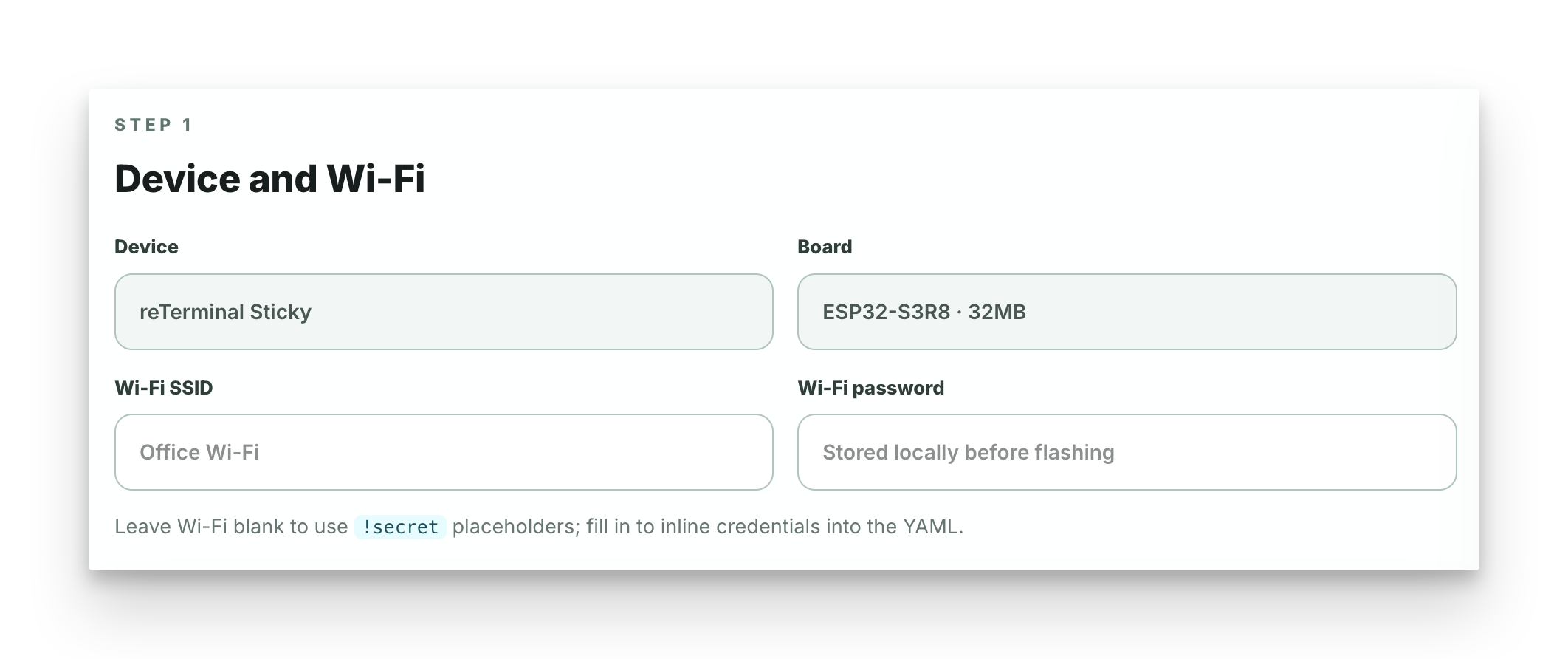
- 在 Device and Wi-Fi 中,确认目标设备为 reTerminal Sticky。
- 填写 Wi-Fi SSID 和密码,或留空以保留
!secret占位符。
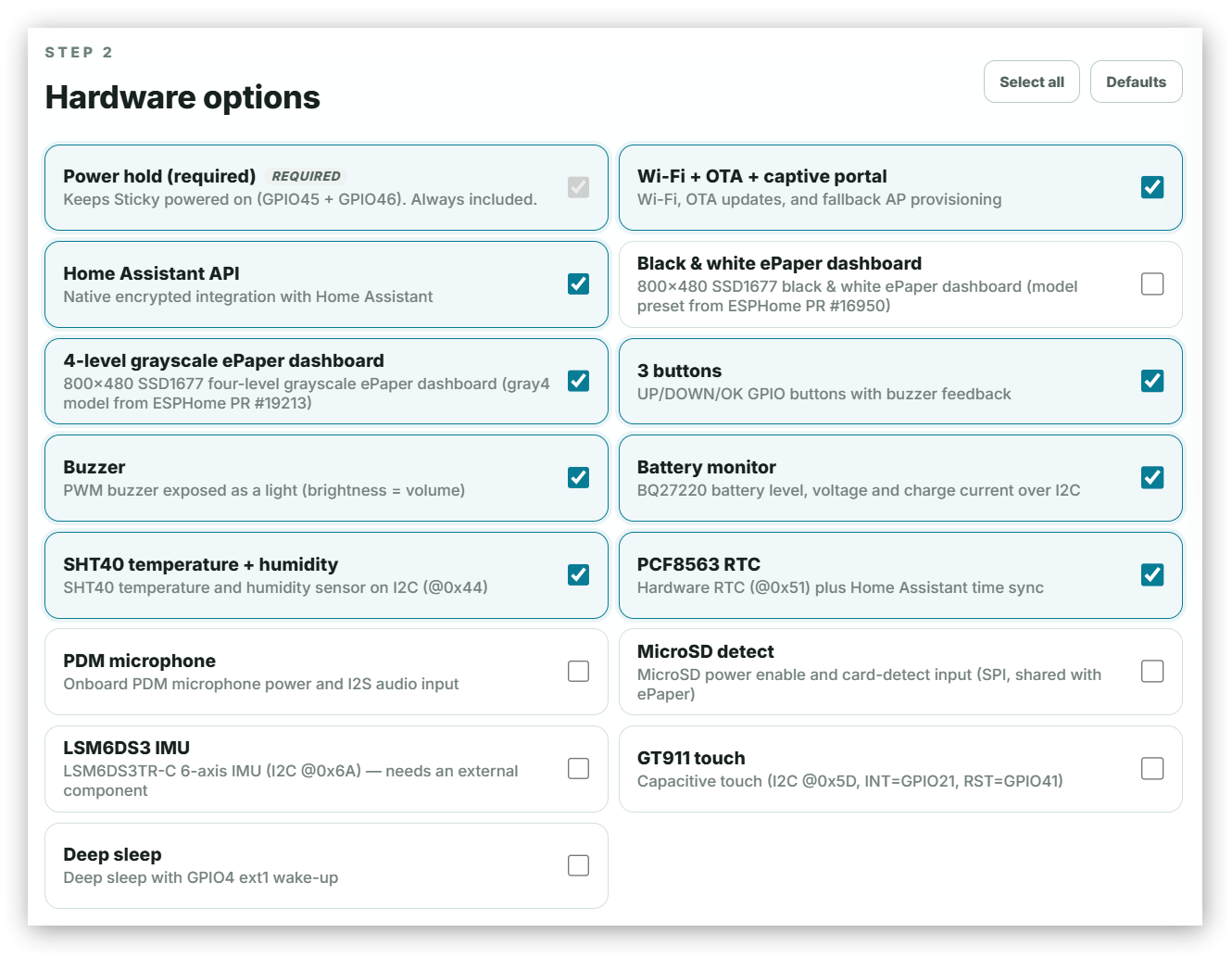
- 在 Hardware options 中,先从 Defaults 开始。
- 选择要使用的硬件功能,以及黑白或四灰阶显示模式;四灰阶请使用 ESPHome 2026.10.0b1 或更新版本,例如 2026.11.0-dev。
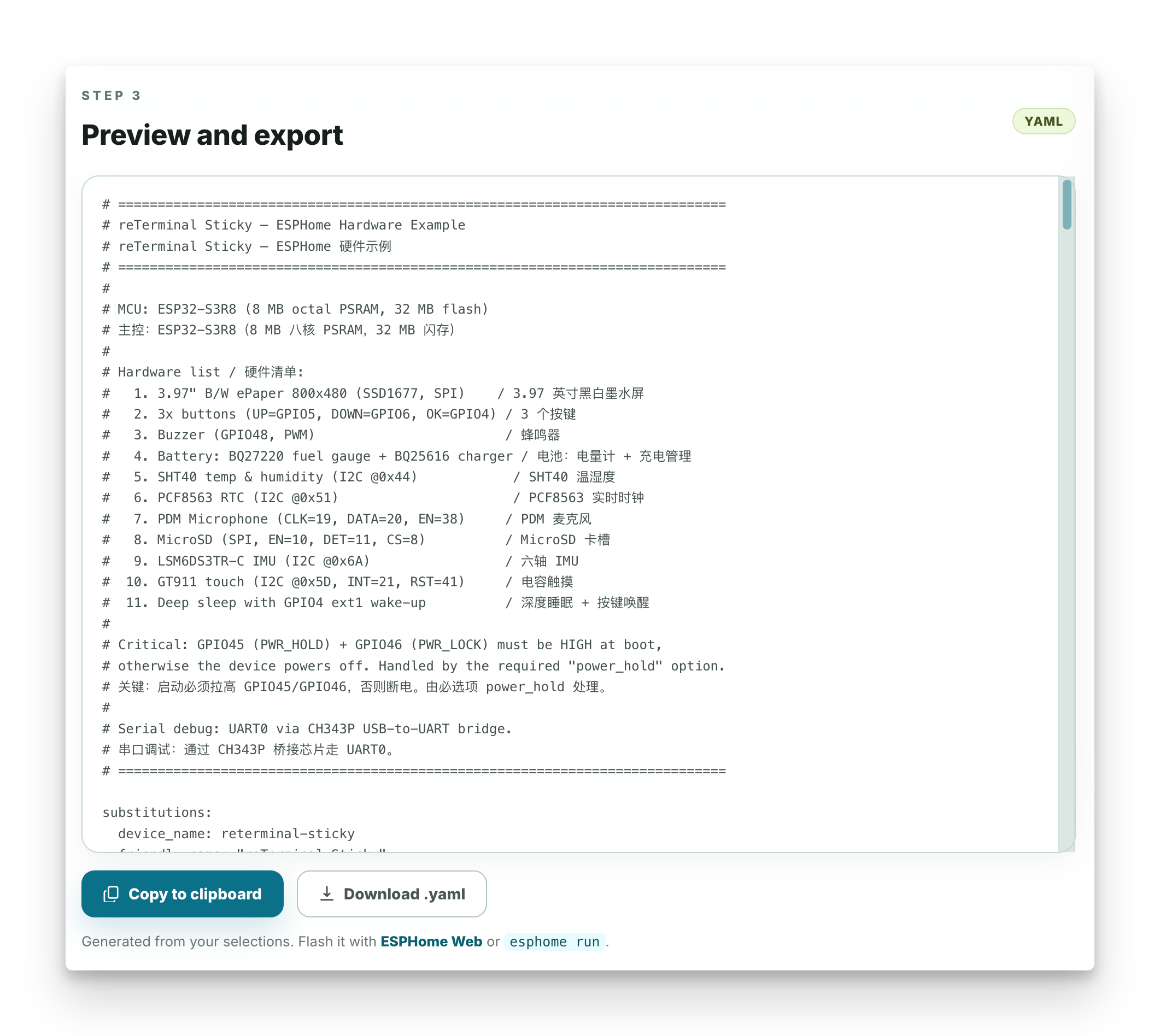
- 在 Preview and export 中检查生成的 YAML。
- 使用 Copy to clipboard 或 Download .yaml 导出配置。
检查并修改生成的 YAML
在编译或烧录之前,先打开生成的 YAML 文件,重点检查下面几部分。默认示例的目标是先验证 Sticky 的硬件链路,再作为你继续制作 ESPHome 项目的基础文件。
填写必需的密钥
生成的 YAML 可能会通过 !secret 引用 Wi-Fi、Home Assistant 原生 API 和 OTA 更新所需的敏感信息。!secret 的意思是:真实值放在同一个配置目录下的 secrets.yaml 文件中,主 YAML 只写引用名。
默认 YAML 里的 API 和 OTA 部分是这样的:
# Home Assistant native API
api:
  encryption:
    key: !secret api_encryption_key

# OTA (Over-The-Air) firmware update
ota:
  - platform: esphome
    password: !secret ota_password
请在 reterminal-sticky.yaml 同级目录创建 secrets.yaml,并写入对应的值:
wifi_ssid: "Your WiFi SSID"
wifi_password: "Your WiFi Password"
api_encryption_key: "Your 32-byte base64 API encryption key"
ota_password: "Your OTA update password"
API 加密密钥可以用下面的命令生成:
openssl rand -base64 32
当 api_encryption_key 或 ota_password 只在主 YAML 里被引用、但没有在 secrets.yaml 里定义时,ESPHome 会在配置校验阶段停止。临时本地测试时,也可以把 !secret ... 直接替换成带引号的实际值。长期维护项目时,把密钥放在 secrets.yaml 里会更清晰。
了解示例代码做了什么
生成的示例会启用 Sticky 的主要硬件模块,并把它们暴露成 ESPHome 实体:
substitutions:设置 ESPHome 和 Home Assistant 里看到的设备名。esphome.on_boot:设备启动时拉高 Sticky 的电源保持引脚,并读取 RTC 时间。esp32、logger、spi、i2c:定义开发板、串口日志、墨水屏 SPI 总线和传感器 I2C 总线。font:加载墨水屏显示用到的字体。output和light:保持电源轨开启,控制充电使能引脚,并把蜂鸣器做成可控制输出。sensor:读取 SHT40 温湿度,以及 BQ27220 电池电量、电压和电流。binary_sensor:映射 UP、DOWN、OK 三个按键,并报告充电状态。time:读取 PCF8563 RTC,并可从 Home Assistant 同步时间。api、ota、wifi、captive_portal:负责联网、接入 Home Assistant 和后续无线更新。display:负责渲染墨水屏画面。
默认显示内容是固定模板。屏幕会打印标题、RTC 时间、温度、湿度、电池百分比、按键提示和底部说明。它不会自动把 Home Assistant 仪表盘照搬到屏幕上。如果你想显示自己的布局、天气、任务列表、房间状态或其他 Home Assistant 数据,需要修改 display.lambda 这一段。
自定义墨水屏画面
屏幕内容写在这里:
display:
  - platform: epaper_spi
    id: epaper_display
    model: seeed-reterminal-sticky
    update_interval: 300s
    lambda: |-
      it.printf(400, 15, id(font_medium), COLOR_OFF, TextAlign::TOP_CENTER,
                "reTerminal Sticky");
lambda: |- 里面就是画屏幕的逻辑。你可以把屏幕理解成一张 800 x 480 的纸:x 从左往右,y 从上往下。例如 it.printf(30, 120, ...) 就是在偏左、靠上往下一些的位置打印内容。
常见修改方式:
- 修改
it.print(...)或it.printf(...)里的字符串,就能改固定文字。 - 修改前两个数字,例如
30, 120,就能调整文字位置。 - 在
id(font_small)、id(font_medium)、id(font_large)之间切换,就能调整字号;也可以在font:里新增字体。 - 修改
update_interval: 300s,就能调整屏幕刷新间隔。 - 打印传感器数值前先判断
has_state(),这样传感器刚启动、暂时没有数值时,屏幕也能正常刷新。
比如下面这个简化版显示块,会显示自定义标题、温度、湿度和电量:
display:
  - platform: epaper_spi
    id: epaper_display
    model: seeed-reterminal-sticky
    update_interval: 300s
    lambda: |-
      it.printf(400, 20, id(font_medium), COLOR_OFF, TextAlign::TOP_CENTER,
                "Kitchen Status");
      it.line(20, 60, 780, 60, COLOR_OFF);

      if (id(temp_sensor).has_state()) {
        it.printf(30, 110, id(font_large), COLOR_OFF,
                  "Temp: %.1f C", id(temp_sensor).state);
      }

      if (id(hum_sensor).has_state()) {
        it.printf(30, 180, id(font_large), COLOR_OFF,
                  "Humidity: %.1f %%", id(hum_sensor).state);
      }

      if (id(battery_level).has_state() && !isnan(id(battery_level).state)) {
        it.printf(30, 260, id(font_medium), COLOR_OFF,
                  "Battery: %.0f%%", id(battery_level).state);
      }
如果你想显示 Home Assistant 里的数值,先把对应实体导入 YAML,再在 display.lambda 里打印它。数字类实体可以用 homeassistant sensor:
sensor:
  - platform: homeassistant
    id: living_room_temperature
    entity_id: sensor.living_room_temperature
然后在屏幕上使用这个 id:
display:
  - platform: epaper_spi
    id: epaper_display
    model: seeed-reterminal-sticky
    lambda: |-
      if (id(living_room_temperature).has_state()) {
        it.printf(30, 120, id(font_large), COLOR_OFF,
                  "Living Room: %.1f C", id(living_room_temperature).state);
      }
如果要显示 Home Assistant 里的文本状态,可以用 text_sensor,并在打印时使用 .state.c_str():
text_sensor:
  - platform: homeassistant
    id: weather_summary
    entity_id: sensor.weather_summary

display:
  - platform: epaper_spi
    id: epaper_display
    model: seeed-reterminal-sticky
    lambda: |-
      it.printf(30, 120, id(font_medium), COLOR_OFF,
                "Weather: %s", id(weather_summary).state.c_str());
如果使用 ESPHome CLI,每次修改 YAML 后,先运行 esphome config reterminal-sticky.yaml 检查配置。检查通过后,再运行 esphome run reterminal-sticky.yaml 编译和上传。
如果想用浏览器烧录,请打开 ESPHome Web:
用 USB-C 数据线连接 Sticky,在 ESPHome Web 要求选择配置时选择 YAML,然后选择 Sticky 对应串口,并在烧录完成前保持 USB 线连接。
如果你习惯命令行,需要先按照 ESPHome 命令行指南 安装 ESPHome CLI。确认终端里可以使用 esphome 命令后,把 YAML 保存为 reterminal-sticky.yaml,然后运行:
esphome run reterminal-sticky.yaml
烧录完成后
烧录完成后,可以按下面几项检查和体验:
- 使用 ESPHome 玩法广场页面里的设备日志面板检查串口输出。
- 确认 Sticky 正常启动并连接 Wi-Fi。
- 如果使用 Home Assistant,把生成的设备加入 Home Assistant。
- 测试 YAML 中启用的显示、传感器或控制功能。
- 将 YAML 保存到你的 ESPHome 配置目录中,方便后续维护。
ESPHome 基础用法
ESPHome 的核心是 YAML 配置文件。YAML 用来描述设备有哪些硬件、如何连接 Wi-Fi、要向 Home Assistant 暴露哪些实体,以及屏幕要显示什么内容或设备要执行什么控制。
对 Sticky 来说,生成的 YAML 是后续维护的起点:
- 把生成的 YAML 保存到 ESPHome 配置目录中,后续修改、重新编译和更新都从同一个文件开始。
- 如果 YAML 会放进共享目录或版本管理目录,Wi-Fi 名称和密码建议使用
!secret。 - 先从默认硬件配置开始,再按需要启用显示、传感器、按键、音频或其他外设功能。
- 烧录后通过 ESPHome 日志检查 Wi-Fi 连接、启动信息、传感器读数和屏幕刷新情况。
- 设备被 Home Assistant 发现后,可以把它加入 Home Assistant,再把相关实体放到仪表盘或自动化里。
- 第一次 USB 烧录成功后,只要设备能连上网络,后续修改 YAML 通常可以用 ESPHome 的无线更新流程。
常见用途包括本地状态看板、天气面板、Home Assistant 实体汇总、电池或传感器监控、按键触发动作,以及自定义电子墨水屏页面。ESPHome 的优势是设备行为都留在 YAML 里,后续可以继续阅读、修改和维护。
资源
需要查看主文档、网页烧录器、Home Assistant 流程、命令行流程、组件参考或源码时,可以打开下面的资源。
- ESPHome 文档:查看总览、指南、组件、自动化、Cookbook 和版本说明。
- ESPHome Web:通过 Chrome 或 Edge 在浏览器里烧录。
- ESPHome 与 Home Assistant:适合通过 Home Assistant 管理 ESPHome 的用户。
- ESPHome 命令行指南:适合需要安装、编译、上传和查看日志的命令行用户。
- ESPHome 组件参考:查看传感器、显示、按键、输出、网络和集成能力。
- ESPHome YAML 指南:查看
!secret、变量替换、文件包含和 YAML 结构。 - ESPHome 安全最佳实践:查看 API 密钥、OTA 密码和版本管理配置建议。
- ESPHome Display 组件:查看显示
lambda、坐标、字体、文字、图形和页面。 - Home Assistant Sensor:把 Home Assistant 里的数字实体导入 ESPHome。
- Home Assistant Text Sensor:把 Home Assistant 里的文本实体导入 ESPHome。
- ESPHome GitHub:查看源码、Issue 和项目更新。
特别鸣谢
特别感谢 clydebarrow 愿意使用 reTerminal Sticky、体验 ESPHome 在 Sticky 上的使用流程,并帮助 Sticky 接入 ESPHome 的工作流。
我们真诚感谢这份支持。它让 Sticky 不只是一块硬件,而是可以被 Home Assistant 和 ESPHome 用户直接拿来构建项目的设备。借助这些适配工作,社区用户可以更方便地在 Sticky 上制作本地状态看板、传感器页面、自动化控制入口,以及自定义电子墨水屏项目。
也感谢 ESPHome 维护者、Home Assistant 社区和所有相关贡献者,持续维护开放的本地自动化基础,让这条玩法广场 YAML 生成路径可以被更多 Sticky 用户使用。