OpenDisplay
概述
这篇文档介绍如何在 reTerminal Sticky 上通过玩法广场体验 OpenDisplay。
你会了解 OpenDisplay 是什么、适合做什么、开始前需要准备什么、如何使用 OpenDisplay Toolbox 安装和配置设备、如何发送第一张图片,以及后续去哪里继续学习。
平台介绍
OpenDisplay 是一个开放电子纸标准和开放固件方向。它的目标是让发送端把图片发送到电子纸屏幕上,中间不依赖云服务。
对 Sticky 来说,如果你想把设备作为本地电子纸接收屏使用,OpenDisplay 会很适合。
主要好处包括:
- 在 Sticky 上显示 Home Assistant 数据
- 把渲染好的图片发送到低功耗电子墨水屏
- 测试开放的发送端与接收端流程
- 通过 OpenDisplay Toolbox 完成设备配置
OpenDisplay 使用自己的固件和配置流程。安装后会替换 Sticky 当前运行的固件。
准备工作
开始之前,请准备:
- reTerminal Sticky
- USB-C 数据线
- 卡针,或拉直后的回形针
- 桌面版 Chrome 或 Edge,用于 USB 固件安装
- 电脑已开启蓝牙,用于设备配置
- 在桌面浏览器中打开 OpenDisplay Toolbox
从玩法广场烧录
点击下方按钮,进入 OpenDisplay Toolbox:
然后按下面步骤操作:
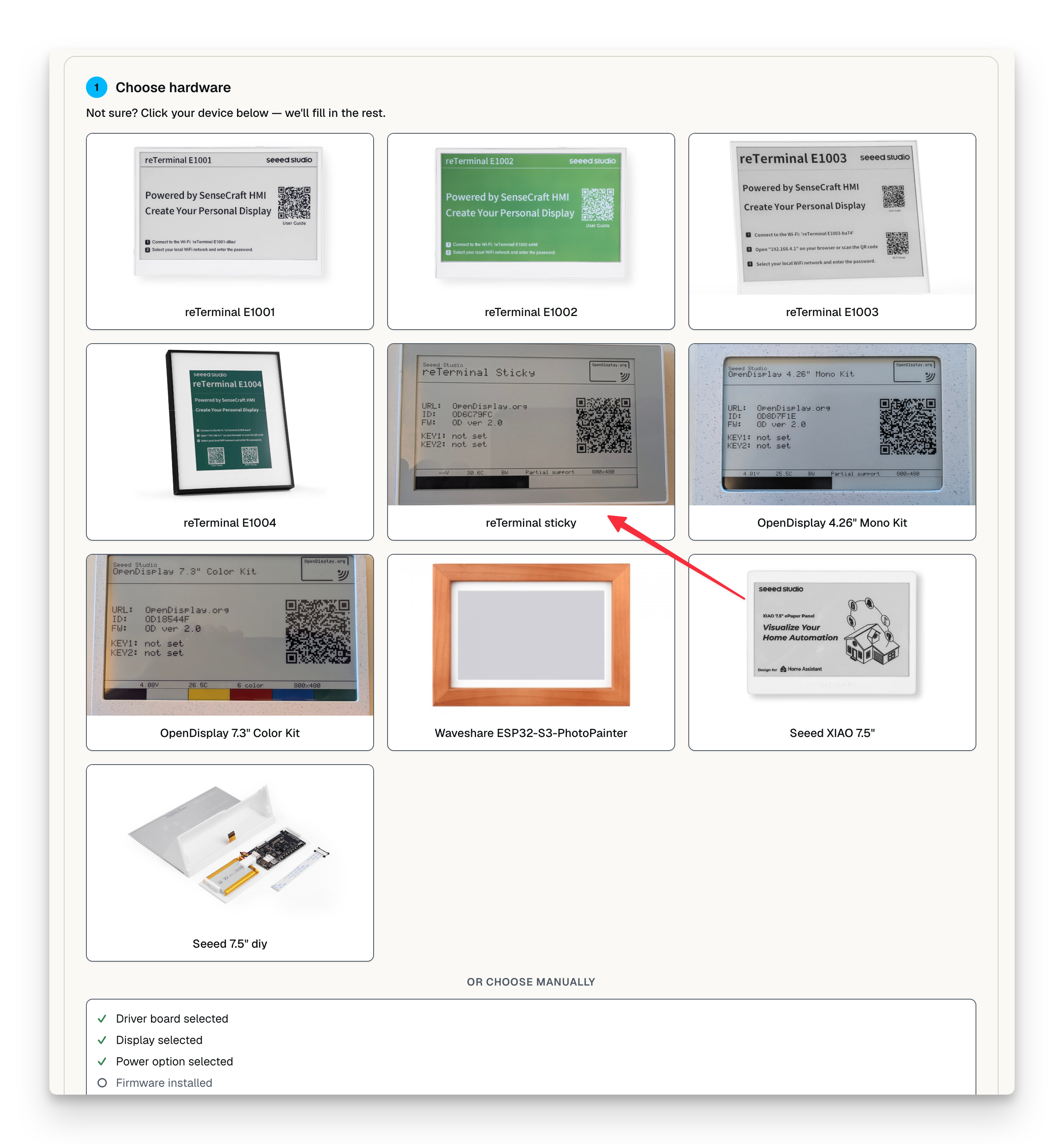
- 在 Choose hardware 中选择 reTerminal sticky。
- 用 USB-C 数据线把 Sticky 连接到电脑。
- 在 Toolbox 中找到 Install firmware (USB)。
- 开始安装固件。
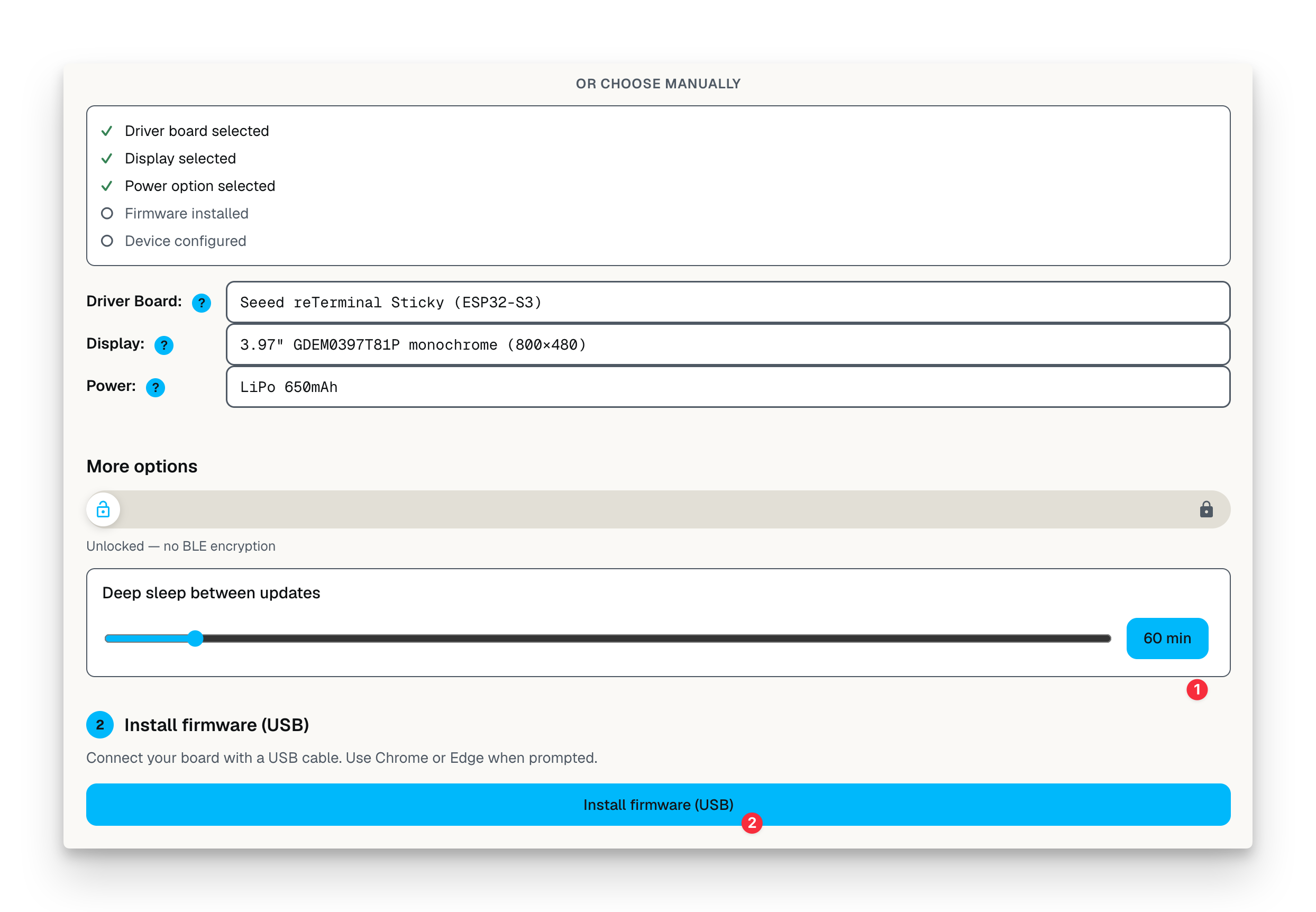
- Chrome 或 Edge 弹出串口选择窗口时,选择 Sticky 对应的串口。
- 安装完成前保持 USB 线连接。
- 固件安装完成后,使用卡针或拉直后的回形针,按下 Sticky 左下角小孔里的复位键。OpenDisplay 固件可能需要完成这次复位后才会开始运行。
- 等待 Sticky 重启,然后进入 Configure over Bluetooth。
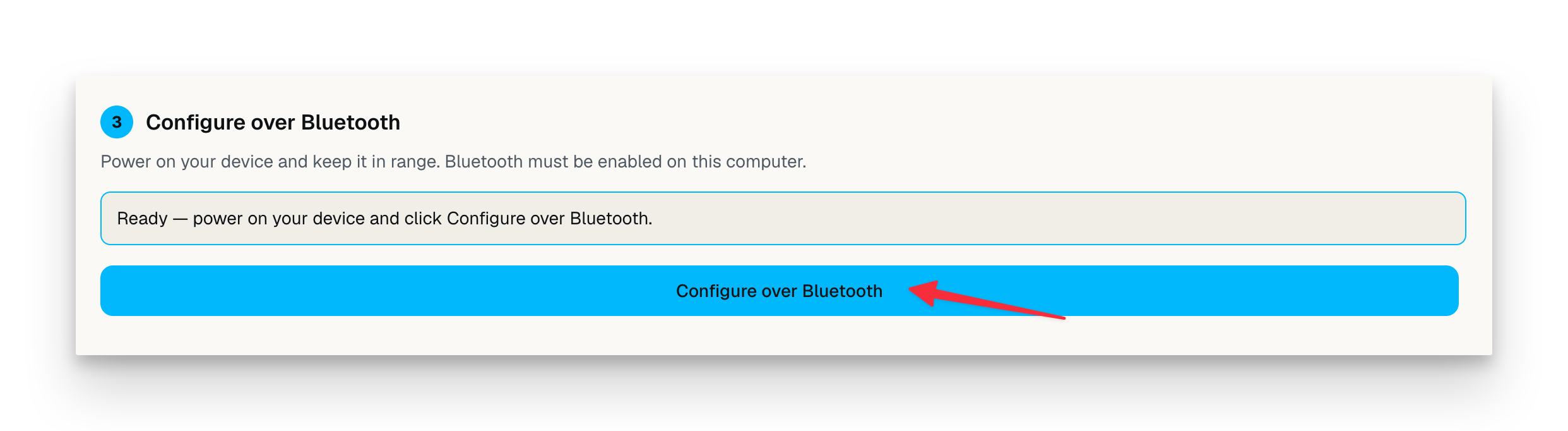
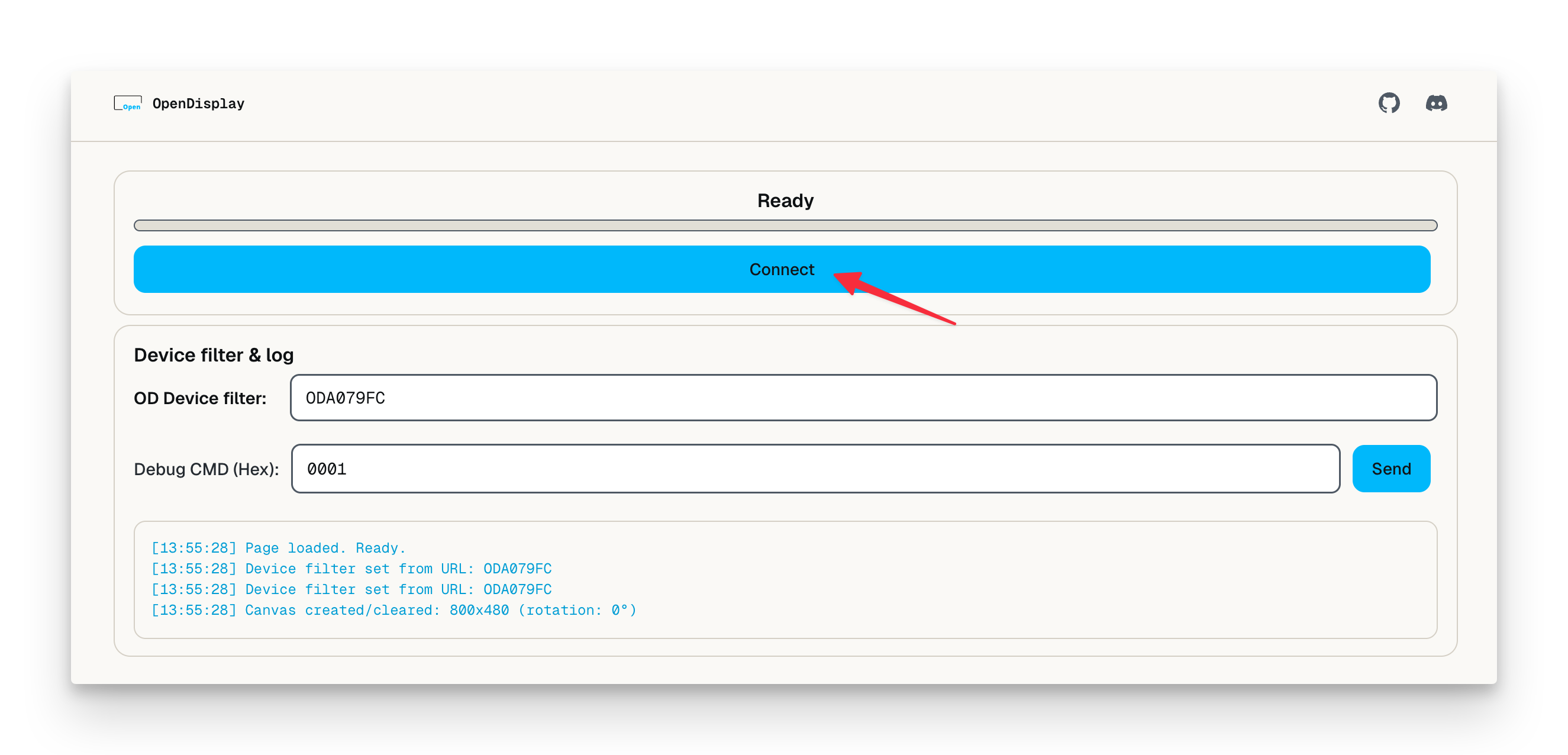
- 连接 Toolbox 显示的 OpenDisplay 设备。
- 将生成的配置写入 Sticky。
Toolbox 还支持 JSON 导入导出、分享配置链接和设备重启等操作。
烧录完成后
安装和蓝牙配置完成后,可以按下面几项检查和体验:
- 先发送一张测试图片,再接入更完整的发送端流程。
- 确认屏幕刷新,并显示预期内容。
- 如果固件安装后,Sticky 没有出现在蓝牙配置列表里,请再用卡针按一次左下角复位键,然后等待设备重启。
- 导出 Toolbox JSON,或保存 setup URL,方便后续继续使用。
- 基础测试正常后,再把 OpenDisplay 接入 Home Assistant 等发送端。
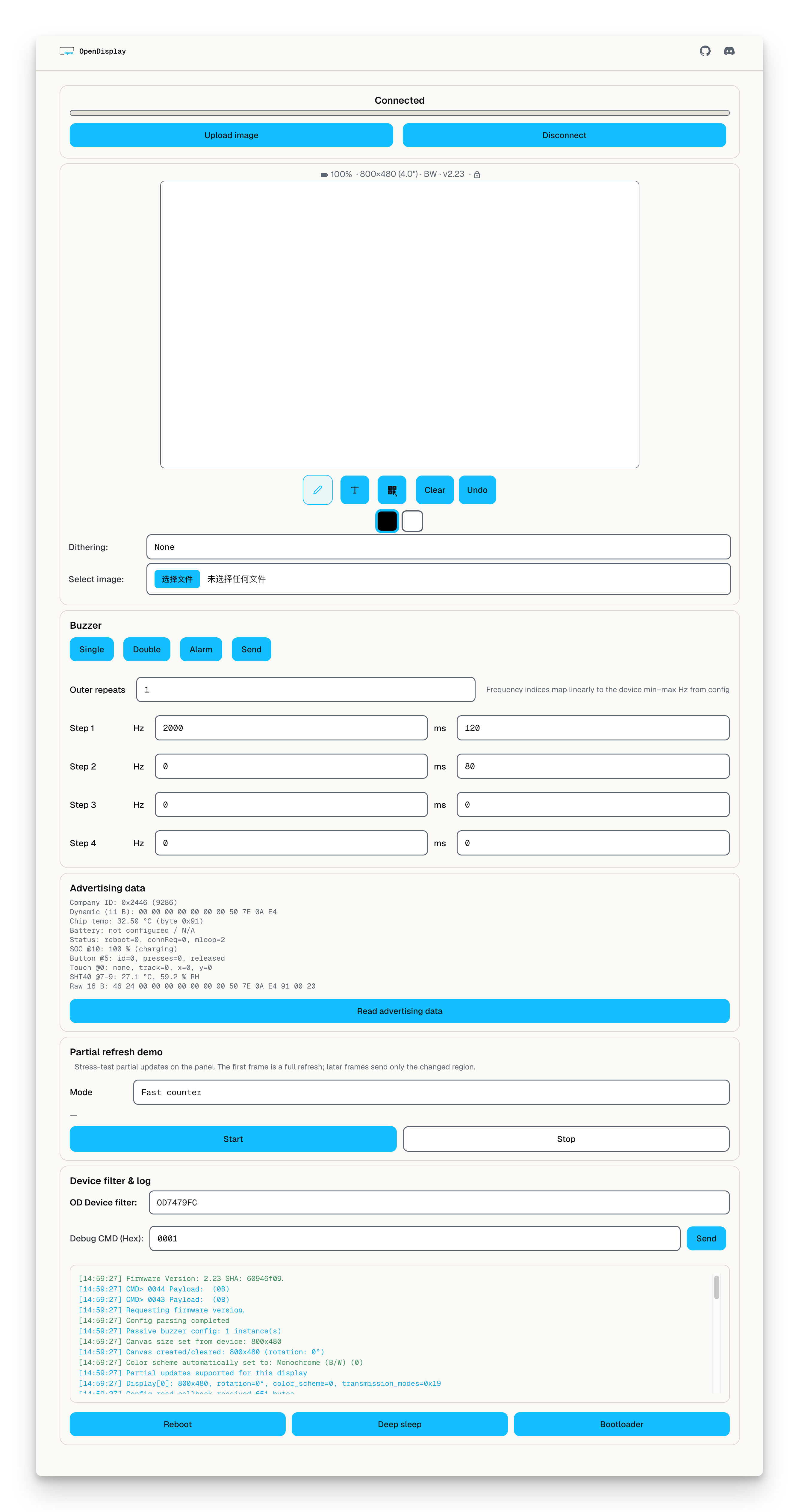
OpenDisplay 基础用法
OpenDisplay 的核心是“发送端”和“接收端”。Sticky 会作为接收端:它等待发送端提供一张渲染好的图片,然后把这张图片刷新到电子墨水屏上。发送端可以是浏览器测试页面、Home Assistant、Python 脚本,或者任何支持 OpenDisplay 协议的工具。
第一次使用时,可以按这个顺序熟悉:
- 使用 OpenDisplay Toolbox 选择 reTerminal sticky,通过 USB 安装固件,再通过蓝牙写入配置。
- 保存生成的 setup URL,或者导出 Toolbox JSON。这样后续调整设备时,可以继续使用同一套硬件、屏幕、电源和协议配置。
- 使用 OpenDisplay BLE Tester,或者其他兼容发送端,先发送一张测试图片。
- 确认图片尺寸和颜色效果符合 Sticky 屏幕,再继续制作更完整的仪表盘或信息页面。
- 基础测试正常后,可以接入 Home Assistant 或自定义脚本,让屏幕显示天气、提醒、状态面板或其他本地信息。
常见用途包括本地仪表盘、Home Assistant 状态屏、天气面板、提醒看板、图片相框和小型信息显示屏。发送端负责生成图片、抖动处理和颜色转换,Sticky 负责接收图片并刷新电子墨水屏。
资源
需要使用 Toolbox、测试发送端、协议文档或项目更新时,可以打开下面的资源。
- OpenDisplay Toolbox:安装固件、选择硬件、配置设备、导出 JSON 和保存 setup URL。
- OpenDisplay BLE Tester:从浏览器发送第一张测试图片。
- OpenDisplay 协议文档:了解发送端、接收端、蓝牙、可选 Wi-Fi LAN、配置和图片传输的关系。
- OpenDisplay GitHub:查看源码、集成项目、Issue 和项目更新。
特别鸣谢
感谢 OpenDisplay 的维护者和贡献者支持 Sticky 上的开放电子纸工作流,也感谢相关作者在 Toolbox 安装、配置路径和软件适配上的协助。