快速开始
欢迎使用 reTerminal Sticky!
这篇指南将帮助你在几分钟内完成设备开机、联网、绑定和第一次 AI 体验。
准备工作
在开始之前,请确认:
- reTerminal Sticky 包装盒 × 1
- 可用的 2.4GHz Wi-Fi 网络
- 一台 iOS 或 Android 手机,并打开蓝牙
- 已下载并安装 Seeedash App
如果你还没有安装 Seeedash App,可以先前往下载页面。
快速开始视频
你可以先观看快速开始视频,跟随演示完成首次设置;也可以继续阅读本文,查看完整操作步骤。
步骤 1:开箱与检查
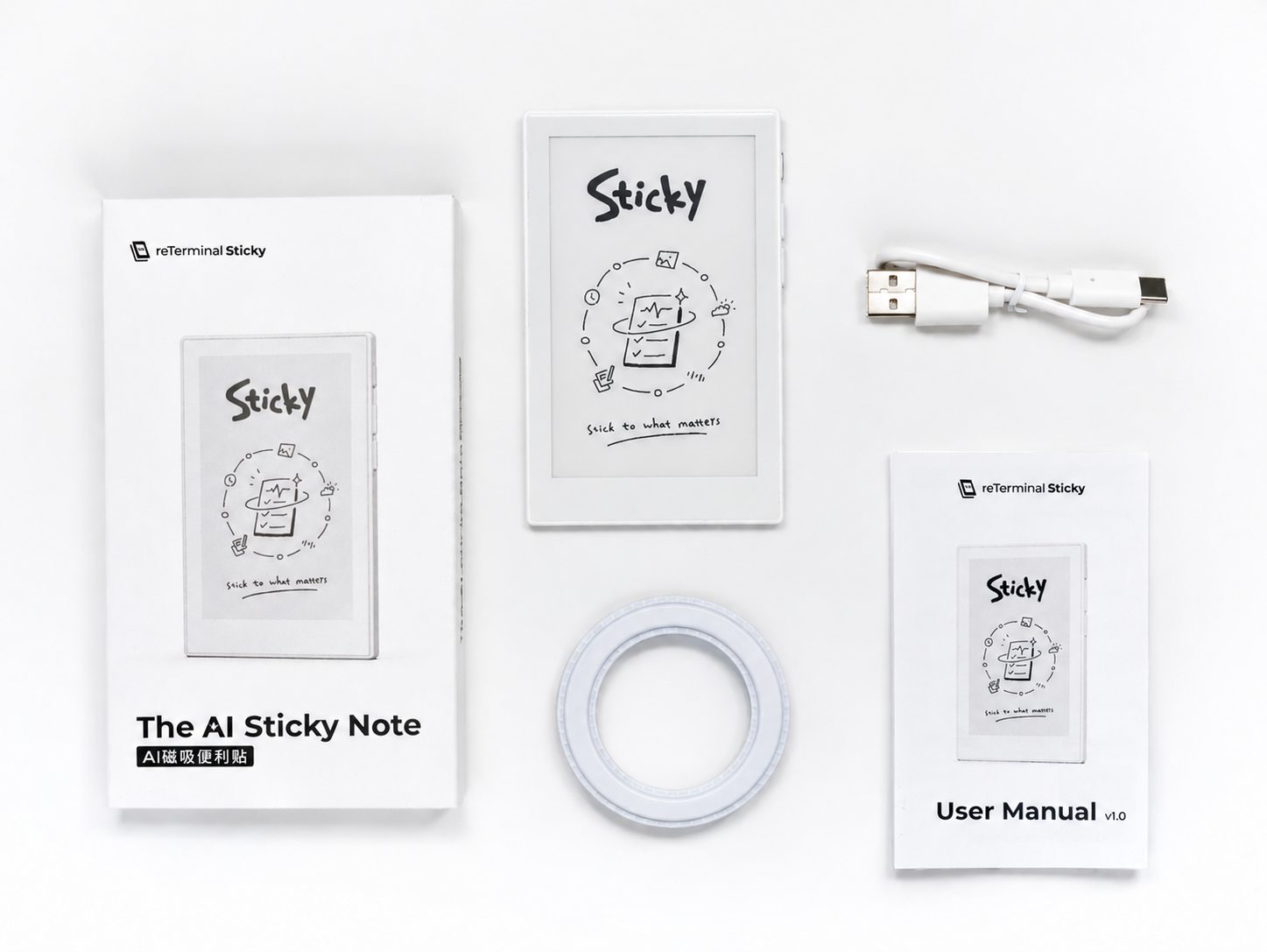
打开包装盒后,请先确认以下物品是否齐全:
| 物品 | 数量 | 说明 |
|---|---|---|
| reTerminal Sticky 主机 | × 1 | 磁吸式电子墨水屏设备 |
| USB-C 充电线 | × 1 | 用于设备充电 |
| 无痕背胶磁吸环 | × 1 | 用于非金属表面的磁吸安装 |
| 快速入门指南 | × 1 | 纸质版快速说明 |
拿到设备后,你可以先简单认识一下 Sticky 的主要功能区域。
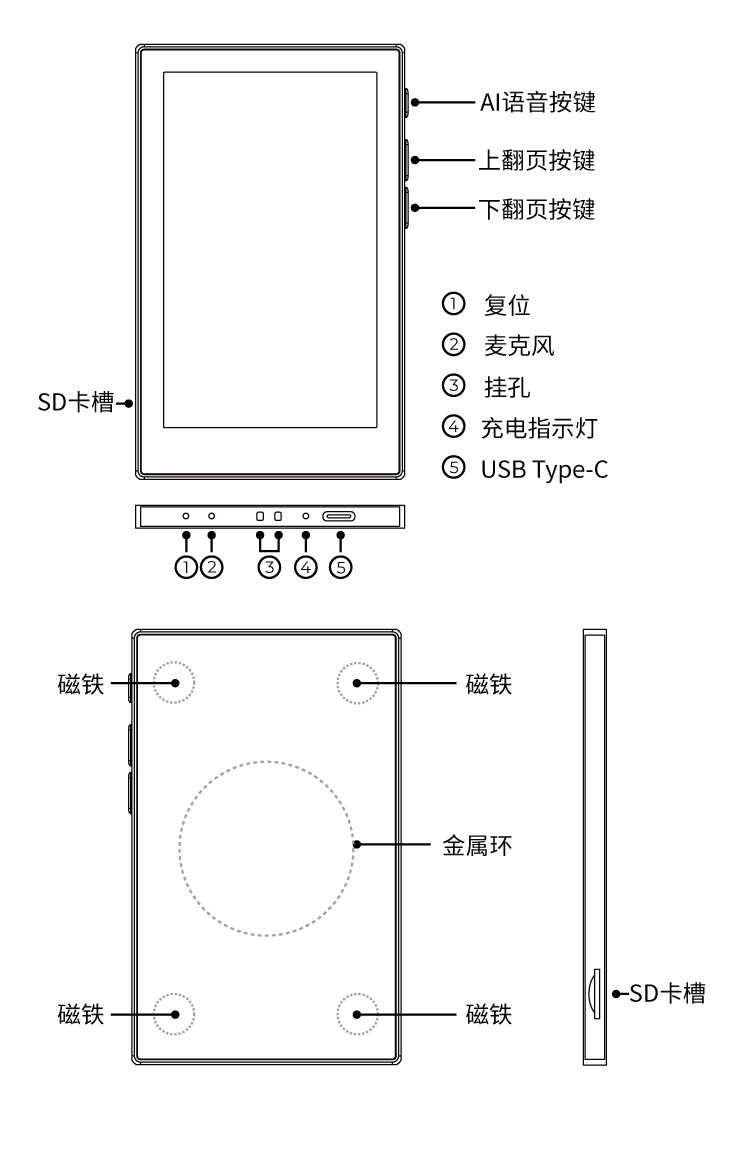
设备配备 AI 语音按键、翻页按键和触控屏等交互区域;侧面提供 MicroSD 卡槽,底部配备 USB-C 接口、充电指示灯和麦克风等接口。背部内置磁吸结构,可方便安装在金属表面。
复位孔仅在设备无响应或按支持指引操作时使用。
步骤 2:开机与充电
Sticky 出厂时通常已带有基础电量,可以直接开机体验。
长按 AI 语音按键约 3 秒,即可启动设备。
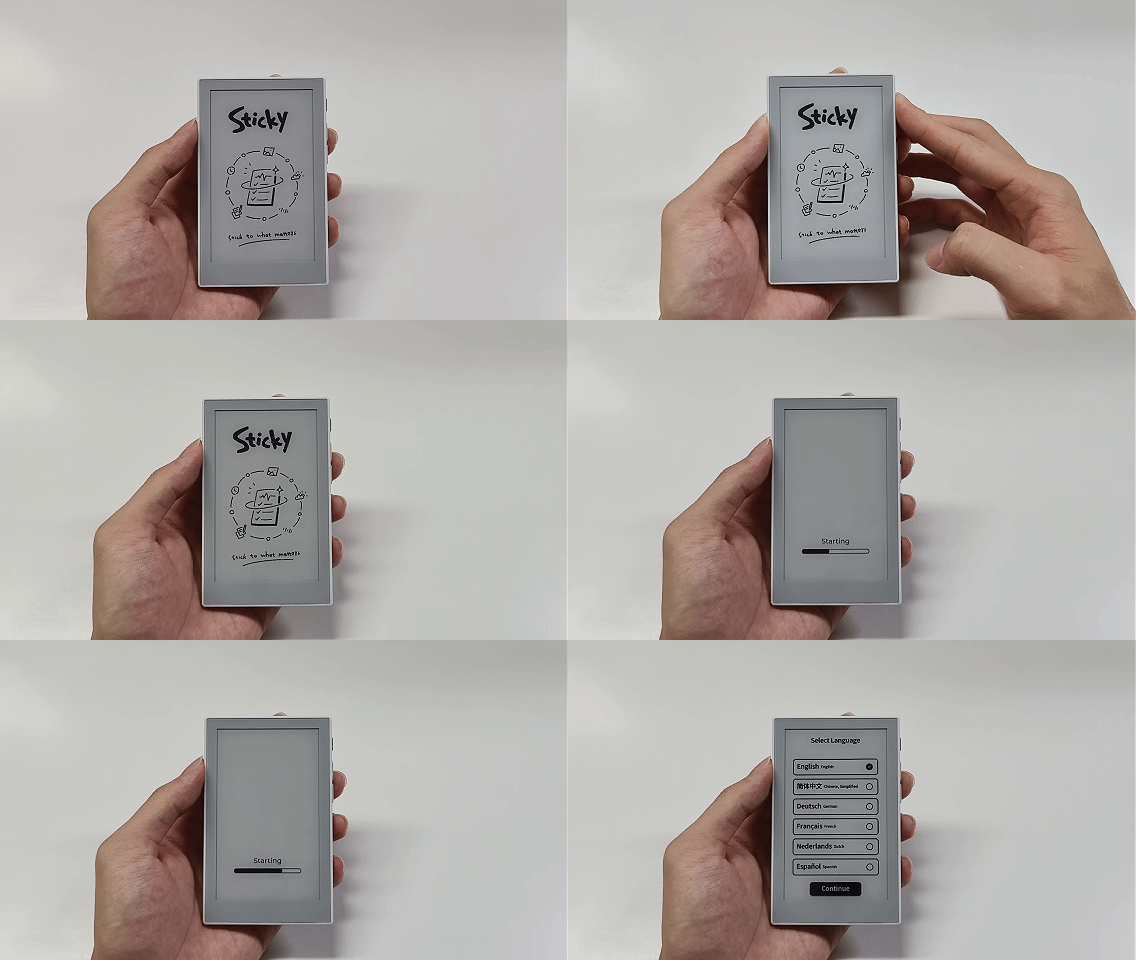
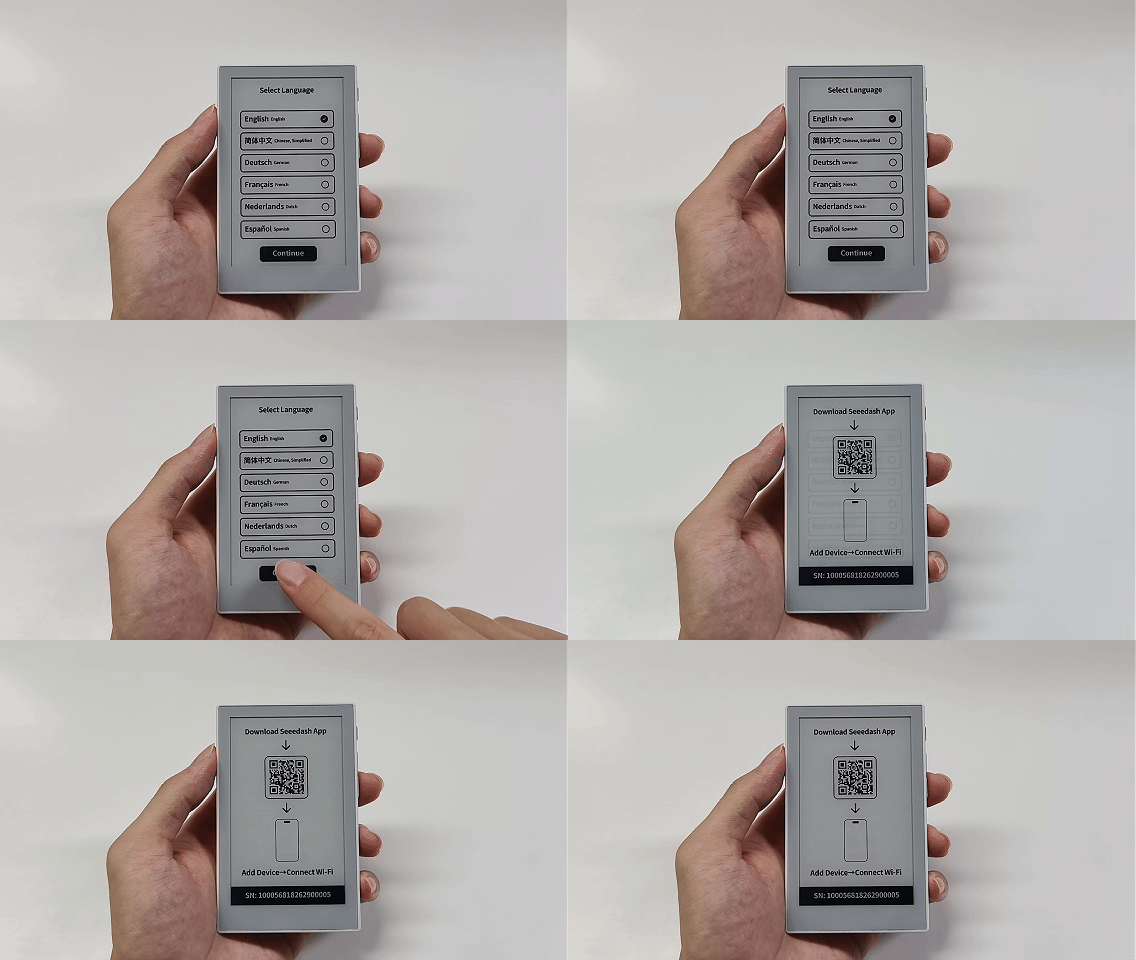
首次开机后,请先在 Sticky 上选择系统语言。
完成选择后,设备会进入配对引导页面,提示你使用 Seeedash App 添加设备并连接 Wi-Fi。
如果无法开机或电量较低,可以使用附带的 USB-C 充电线进行充电。
- 将 USB-C 线连接到设备底部接口
- 连接 USB 电源适配器
- 充电时,指示灯显示为红色
- 充满后,指示灯显示为绿色
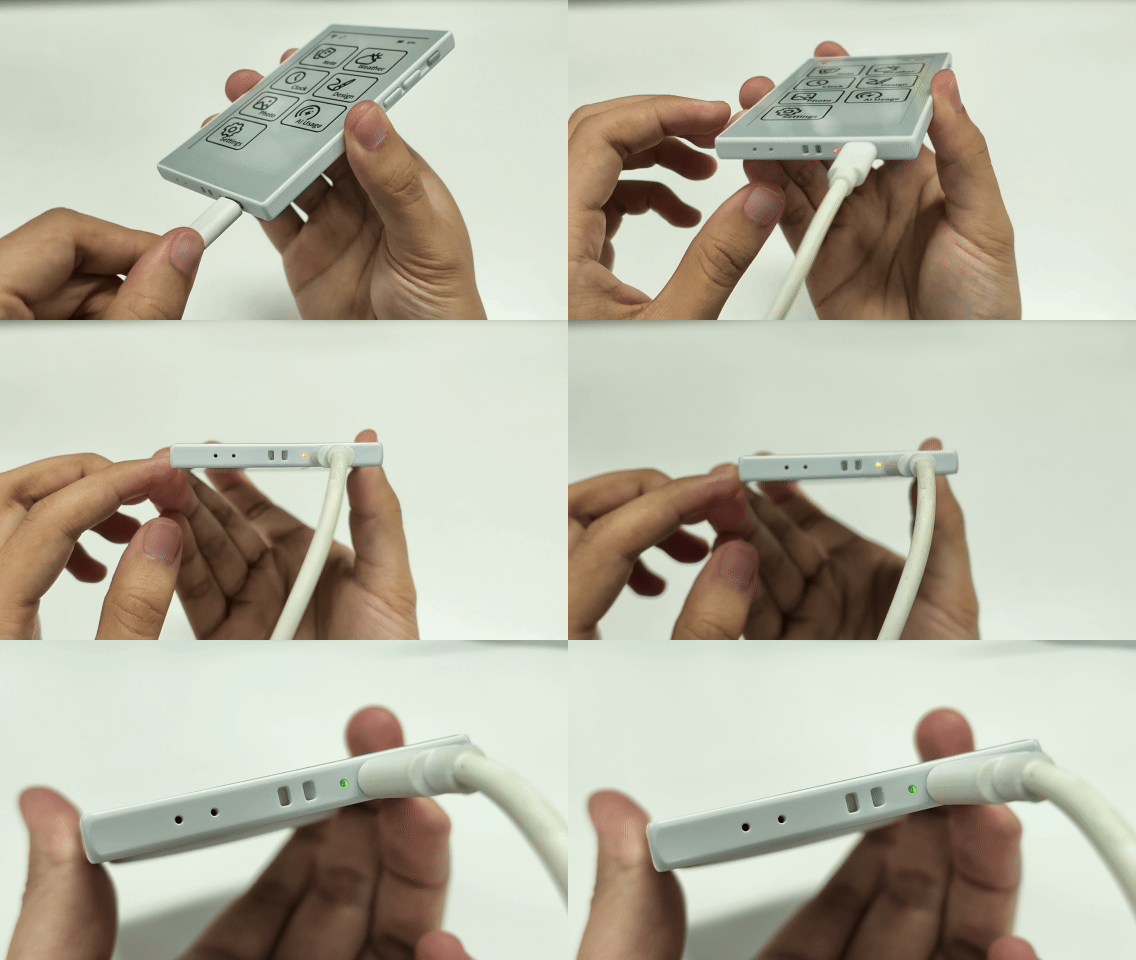
建议使用标准 5V USB 电源适配器进行充电。
步骤 3:添加设备并连接 Wi-Fi
首次使用时,需要通过 Seeedash App 添加 Sticky,完成设备绑定和 Wi-Fi 配置。
开始之前,你需要先登录 Seeedash App。你可以选择 Google、Apple、GitHub 或个人邮箱登录。
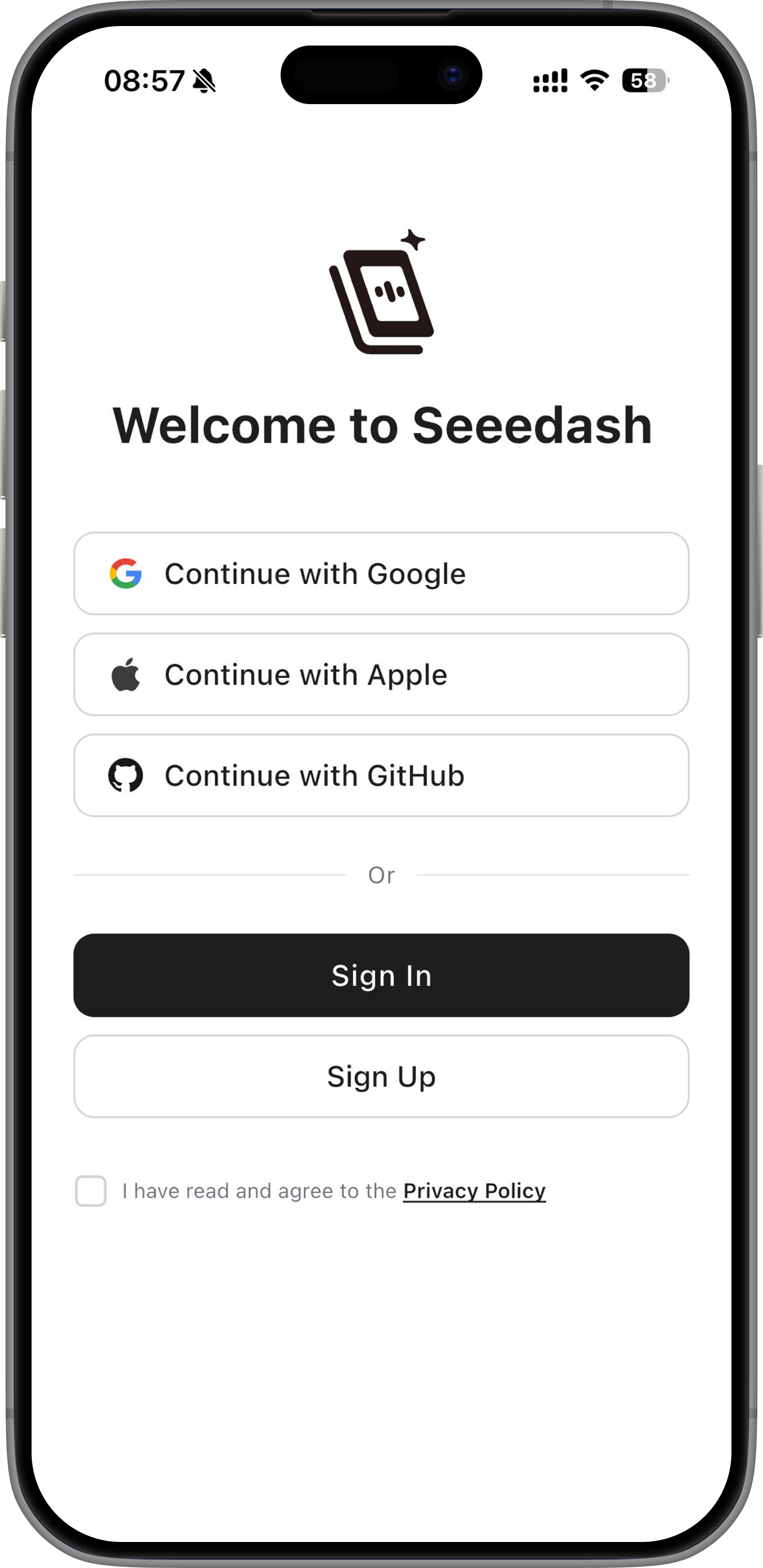
登录完成后,App 会自动跳转进入主界面。
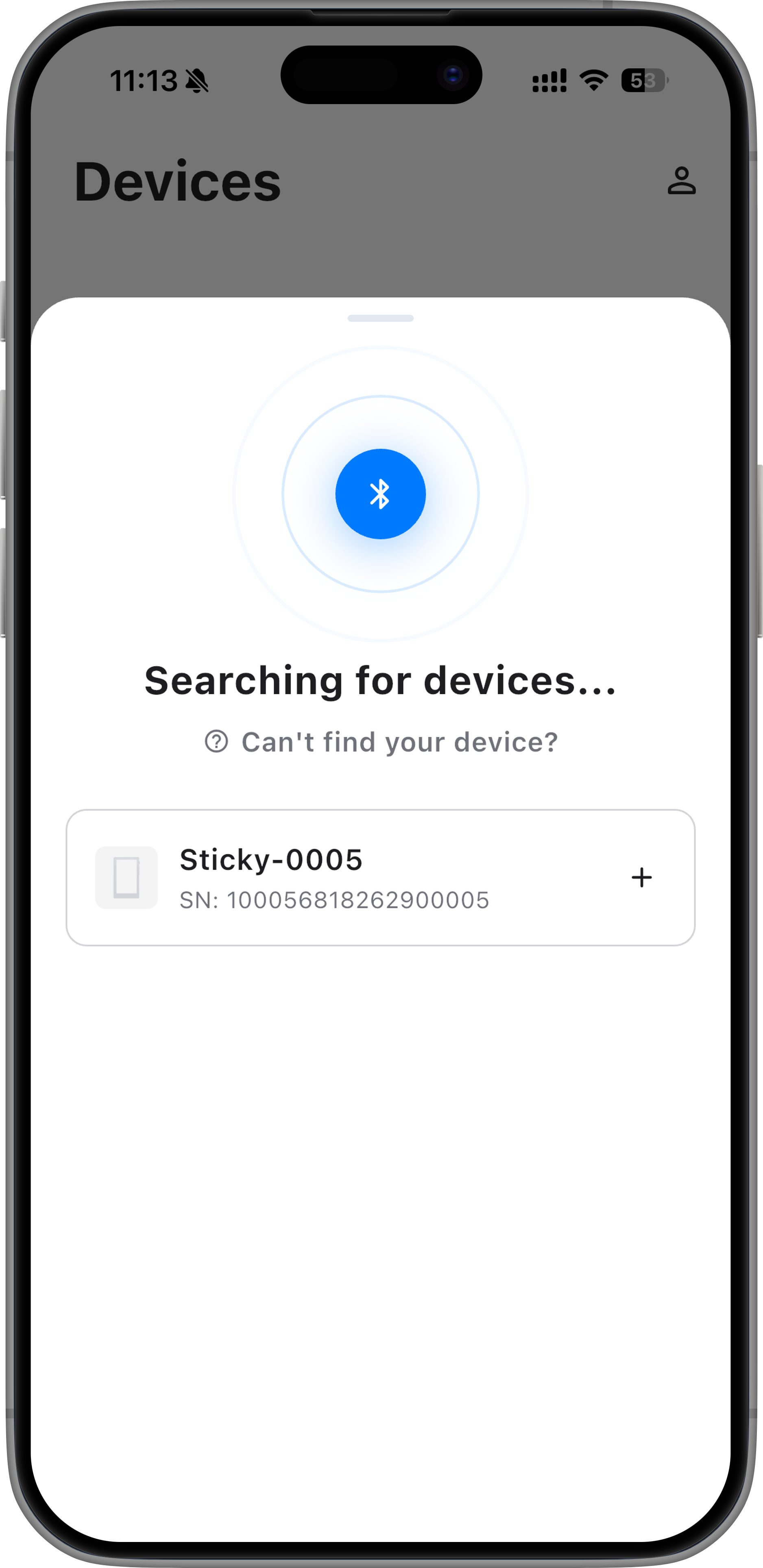
点击「添加设备」按钮。App 会通过蓝牙搜索附近可以添加的 Sticky。
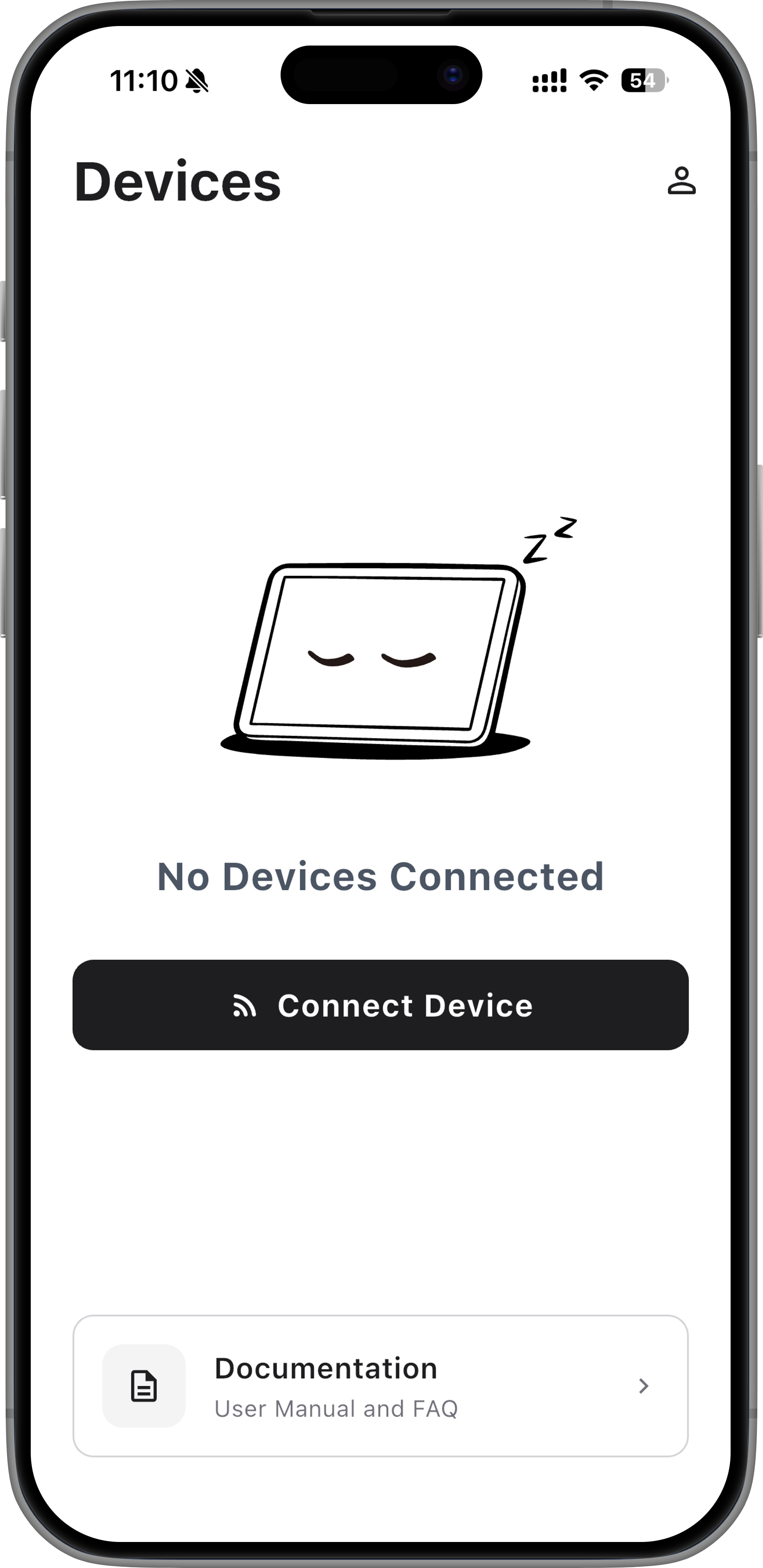
在设备列表中选择你的 Sticky。如果附近有多台设备,请核对 Sticky 屏幕上显示的 SN 码,并选择对应设备。
蓝牙配对成功后,选择需要连接的 2.4GHz Wi-Fi,输入密码,然后点击连接。
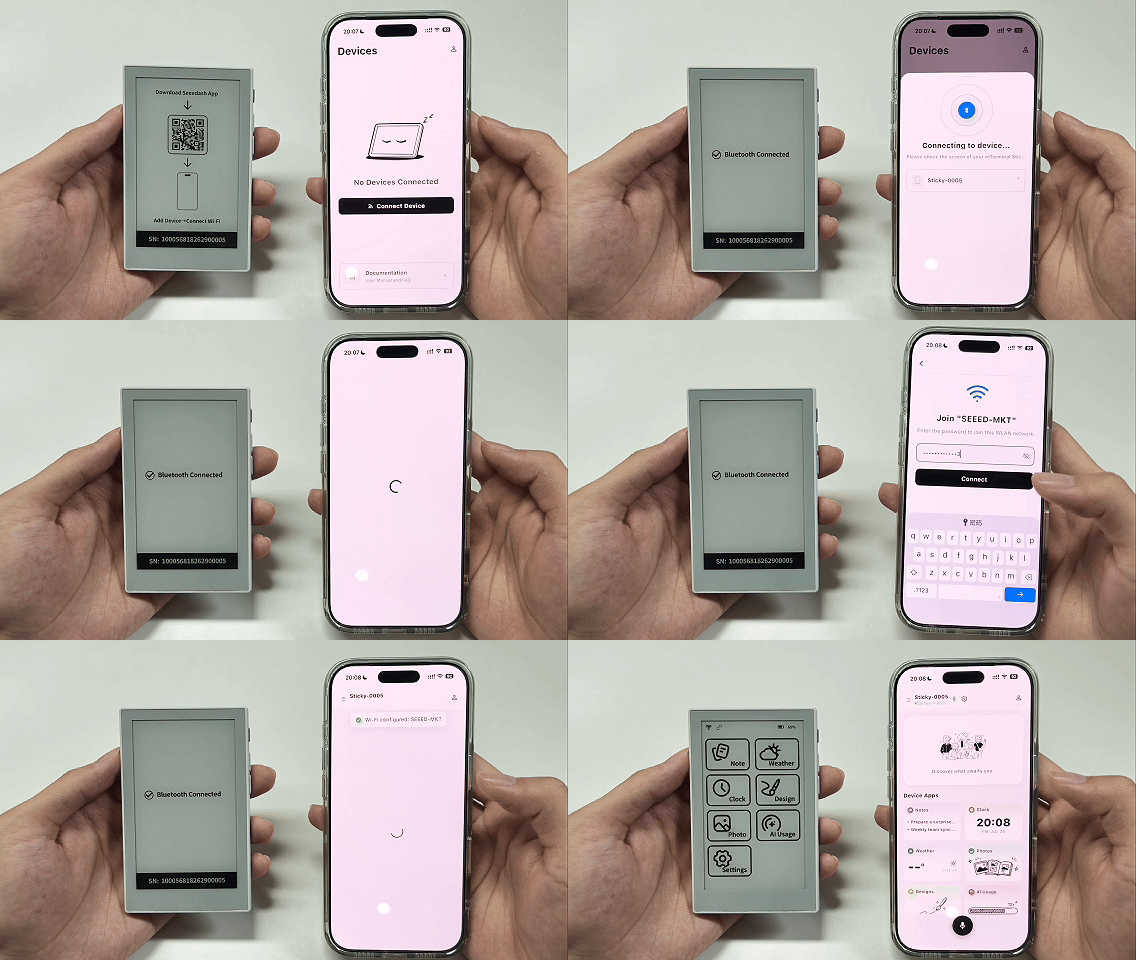
配网成功后,Sticky 会进入主页面,Seeedash App 中也会显示当前设备。
完成后,Sticky 即可独立联网运行,无需手机持续保持连接。
连接过程中,请将手机放在 Sticky 附近。
步骤 4(可选):更新系统
连接 Wi-Fi 后,如果 Sticky 检测到新版本,屏幕会显示软件更新页面。
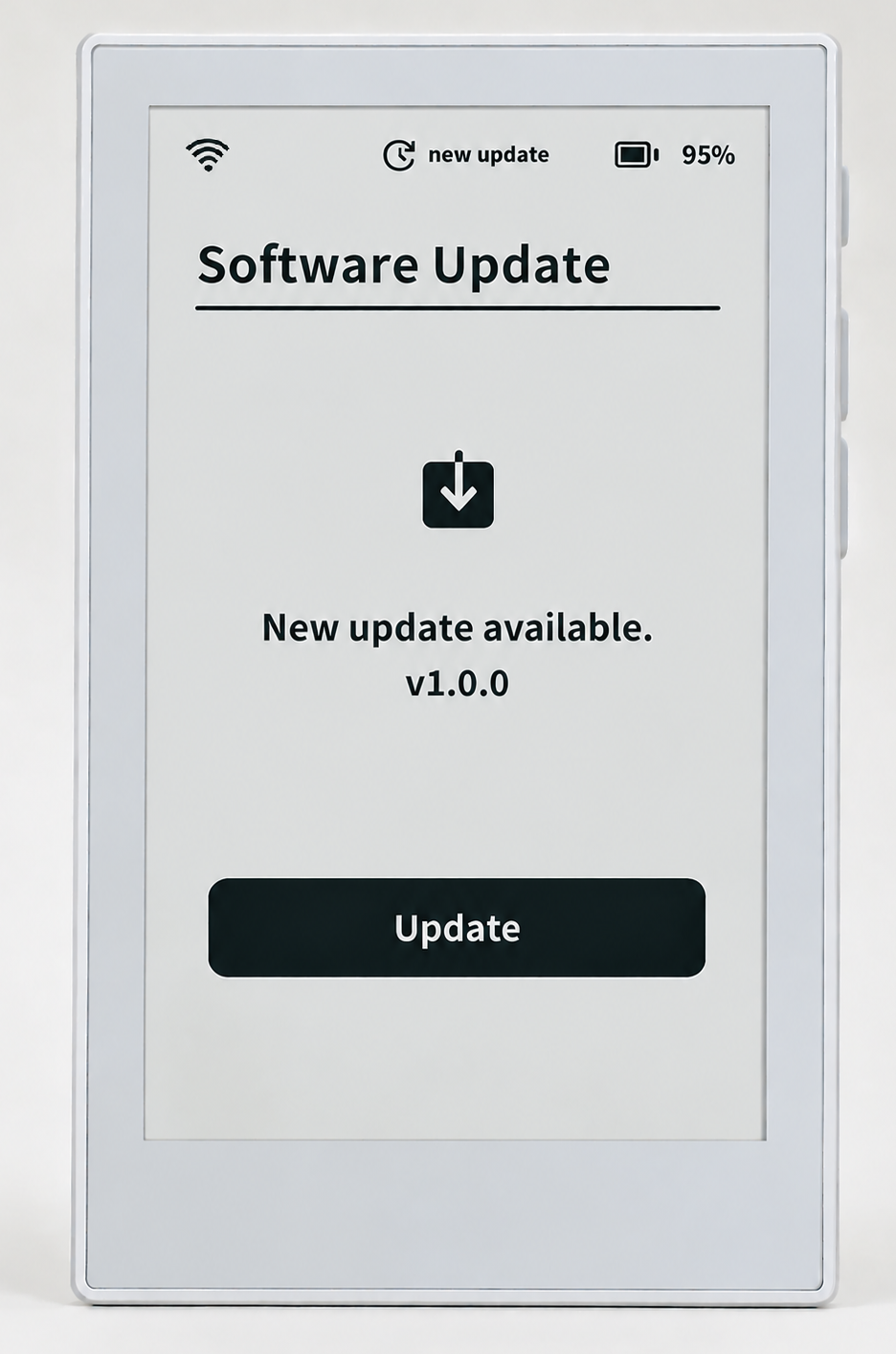
点击「Update」,等待更新完成。
如果没有立即更新,也可以稍后前往「Settings > Software Update」,点击「Check for updates」检查新版本。
更新过程中,请保持 Sticky 电量充足并连接 Wi-Fi。
步骤 5:第一次 AI 语音体验
完成设备联网后,你已经可以开始第一次体验 Sticky。
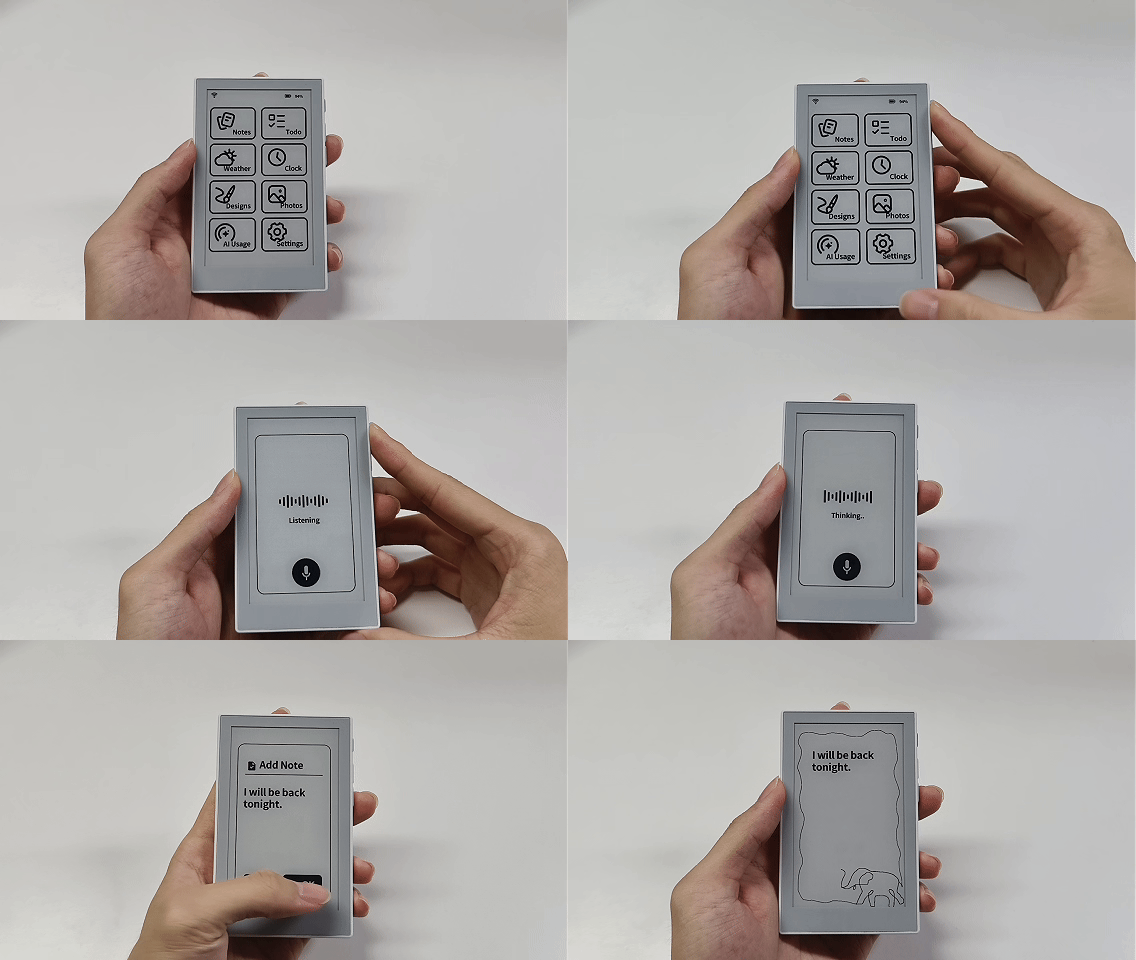
说出想记录的内容,Sticky 就可以帮你生成一条便签,并显示在屏幕上。
使用方法如下:
- 长按 AI 语音按键约 1 秒
- 听到提示后,说:
“I will be back tonight.”
- 松开 AI 语音按键
- 等待 Sticky 自动识别语音内容
识别完成后,Sticky 会自动生成对应便签,并显示在屏幕上。
快速开始完成
现在,你已经完成了第一次上手流程:
- 开机并选择系统语言
- 绑定设备
- 连接 Wi-Fi
- 检查并更新系统
- 完成第一次 AI 语音输入
接下来,设备已经准备好开始使用,Sticky 会把你关心的信息留在屏幕上,让它始终清晰可见。
继续了解 Sticky
完成快速开始后,你可以使用 Sticky 显示便签、待办、天气、时钟、照片、设计和 AI 用量等内容。
下面将介绍 Sticky 的基础操作、系统设置,以及如何通过 Seeedash App 管理设备。
常用触控操作
Sticky 支持触摸操作,适合在设备上快速切换内容。
| 操作 | 作用 |
|---|---|
| 轻触屏幕 | 打开应用、选择内容或确认操作 |
| 在屏幕中间左右滑动 | 切换页面 |
| 从屏幕边缘向内滑动 | 返回上一级 |
| 从屏幕底部向上滑动 | 返回主页面 |
常用按键操作
Sticky 侧边的实体按键用于设备开关机、返回主页面、唤醒设备、启动 AI 语音输入或切换内容。
| 操作 | 作用 |
|---|---|
| 长按 AI 语音按键 3 秒 | 开机 |
| 同时长按上、下翻页键 1 秒 | 关机 |
| 单击 AI 语音按键 | 在线时返回主页面 |
| 长按 AI 语音按键 1 秒 | 开始 AI 语音输入 |
| 单击任意按键 | 在休眠时唤醒设备 |
| 单击上翻页键或下翻页键 | 切换页面 |
自动休眠与唤醒
两分钟没有操作时,Sticky 会自动进入休眠模式。在有状态栏的页面中,设备左上角会显示月亮图标。
进入休眠后,单击任意实体按键都可以唤醒设备。
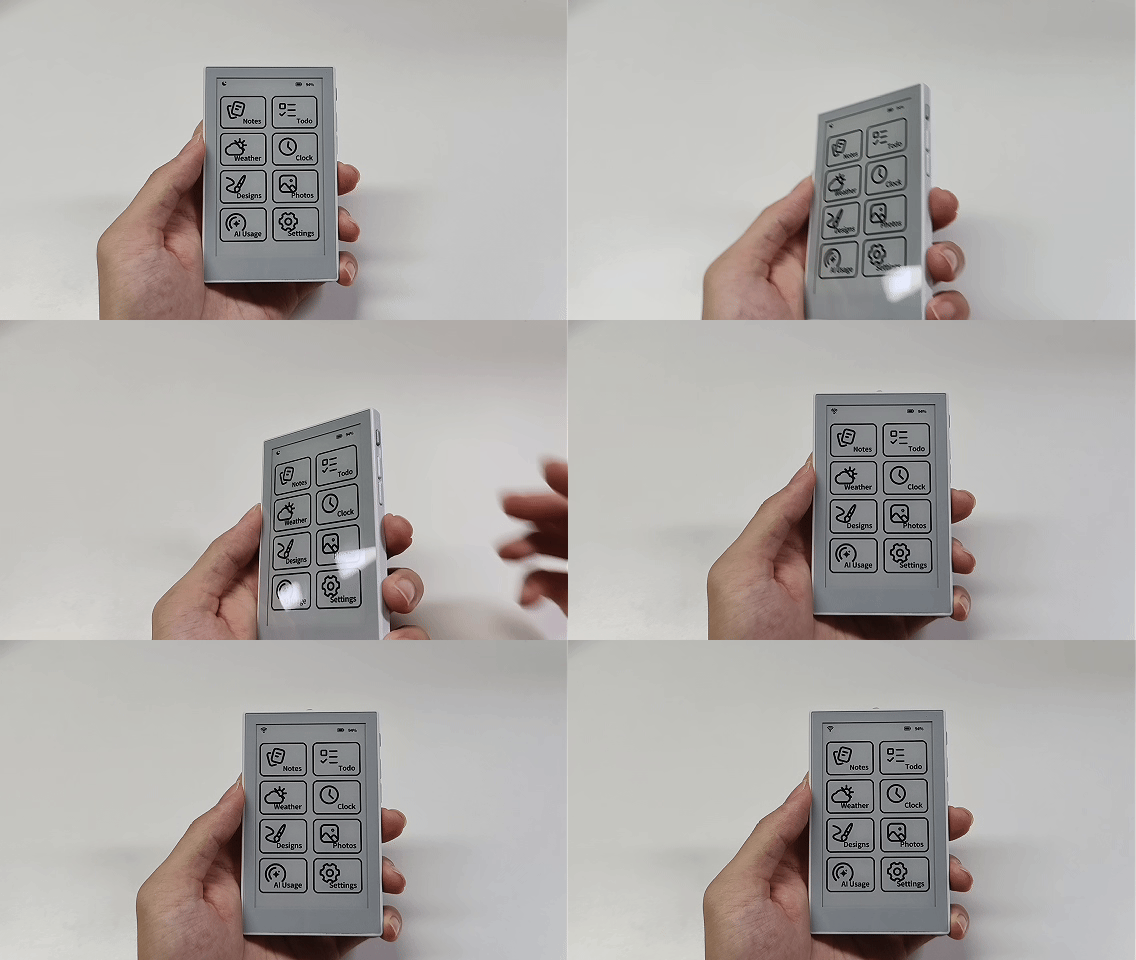
在便签、天气等应用中看不到月亮图标属于正常现象。
应用与主题
系统的主页面可以看到 Sticky 内置的一些应用,例如便签、待办、天气、时钟等。通过轻触对应图标即可进入应用。
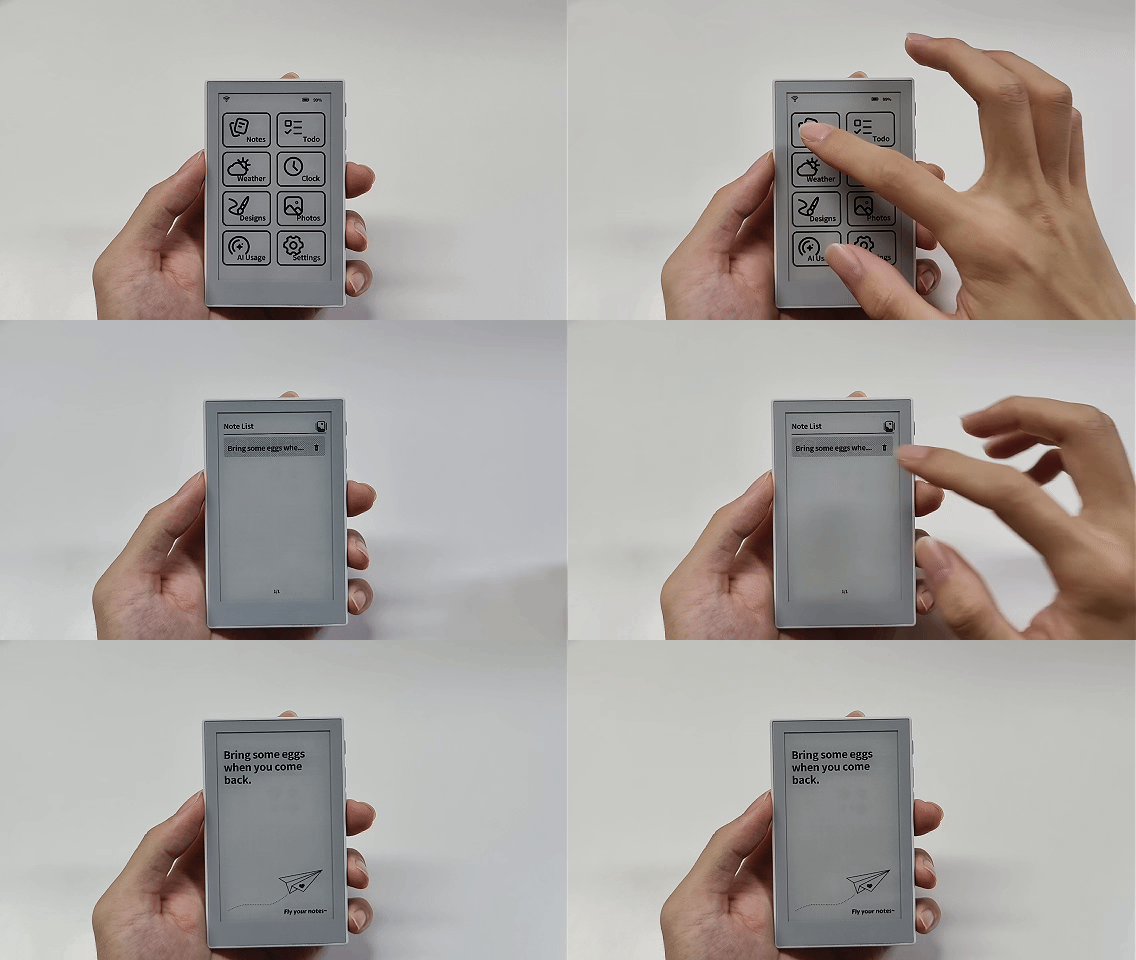
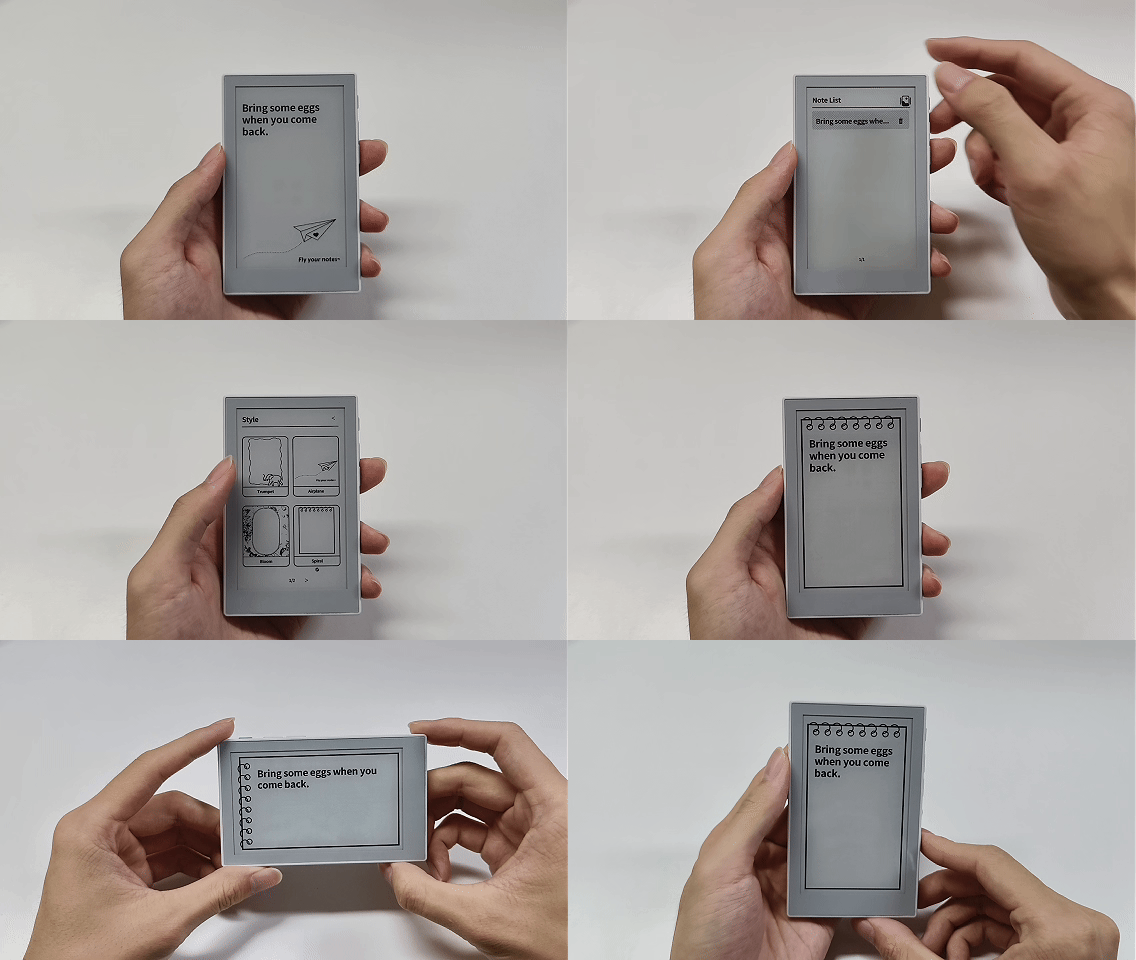
打开便签后,你可以先选择喜欢的显示主题。
自动旋转默认开启,如果翻转 Sticky,内容也会随设备方向自动旋转。时钟和天气也同样支持选择主题和自动旋转。
在照片应用中,你还可以将喜欢的图片设置为关机壁纸。打开应用,在图片列表中长按一张图片,即可将其设置为关机壁纸。
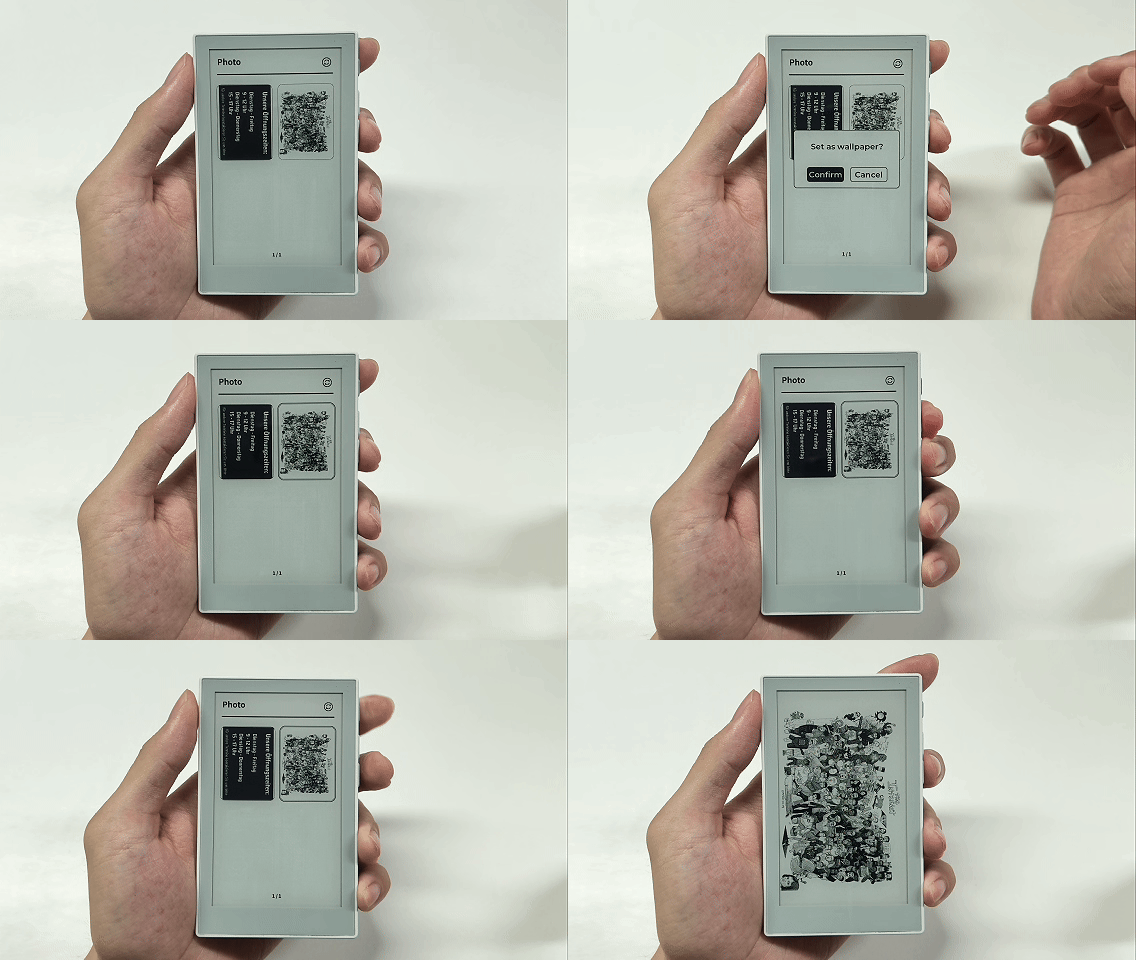
Sticky 关机后,屏幕会显示已设置的壁纸。如果需要恢复默认壁纸,只需要通过 Seeedash App 删除这张照片即可。
系统设置
设置用于调整 Sticky 的日常使用选项。
| 设置 | 作用 |
|---|---|
| 自动旋转 | 打开或关闭随设备方向旋转显示 |
| 声音 | 打开或关闭设备提示音 |
| 系统语言 & 字体 | 切换系统语言或用户字体;目前支持中文、英文、德语、法语、荷兰语和西班牙语 |
| 软件更新 | 检查并更新系统 |
| 重置 | 清除设备本地数据并重新进入配对状态 |
| 配置 | 查看城市、时区和刷新间隔;设置温度单位 |
| 关于 | 查看设备名称、SN 码、MAC 地址、软件版本、认证信息和 SD 卡信息 |
城市、时区和刷新间隔请在 Seeedash App 的设备设置中修改。解绑设备也需要在该页面选择删除设备。Sticky 上的重置只会清除本地数据。
切换用户字体
你可以通过 MicroSD 卡为 Sticky 添加自己的字体。
开始之前,请准备:
- 一张 MicroSD 卡和一个读卡器
.ttf或.otf格式的字体文件- 一台电脑
为了获得更好的兼容性,建议将 MicroSD 卡格式化为 FAT32 或 exFAT,并将分区方案设置为 MBR(主引导记录)。
1. 导出字体文件
打开 Font Tool ,上传需要使用的字体。
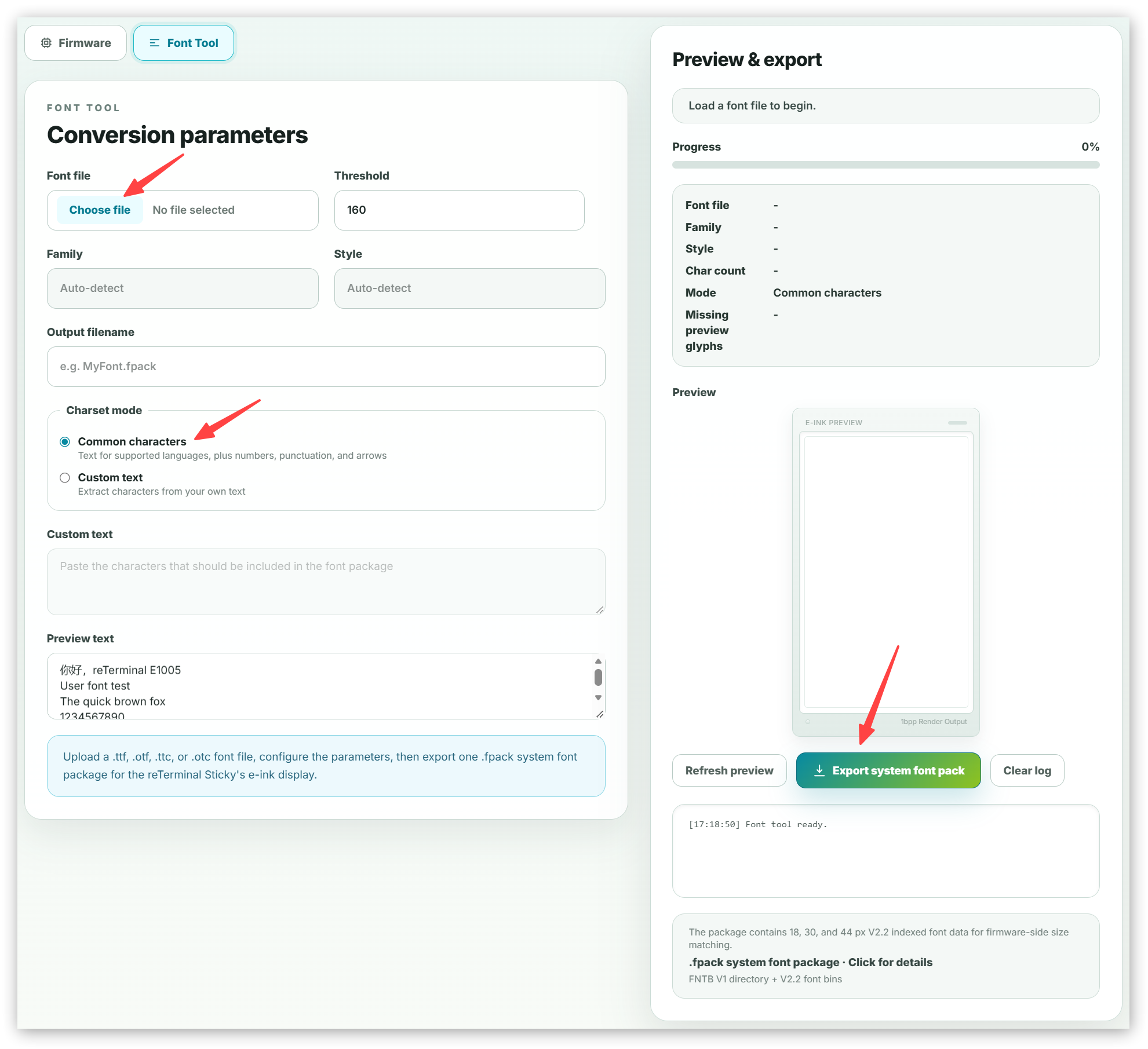
将「Charset Mode」设置为「Common characters」,然后点击「Export system font pack」。
下载完成后,你会获得一个 .fpack 文件。
2. 整理字体文件
在 MicroSD 卡根目录新建一个名为 fonts 的文件夹,再将 .fpack 文件放入其中。
文件结构如下:
fonts/
└── MyFont.fpack
3. 插入 MicroSD 卡
将 MicroSD 卡插入 Sticky 侧边的卡槽。
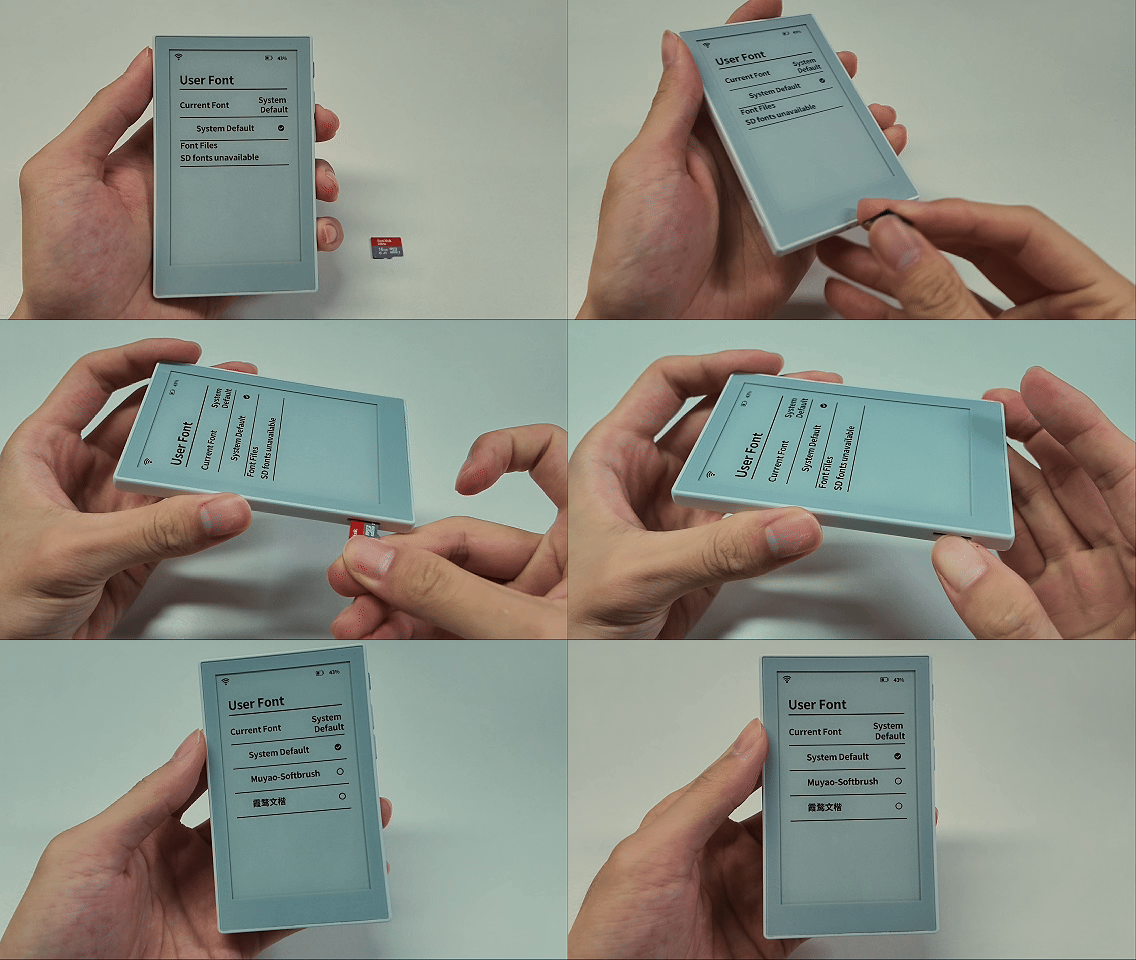
Sticky 支持在开机状态下插入和读取 MicroSD 卡,无需提前关机。
4. 选择字体
在 Sticky 上打开「Settings > Language & Font > User Font」。
选择刚刚添加的字体,即可完成切换。
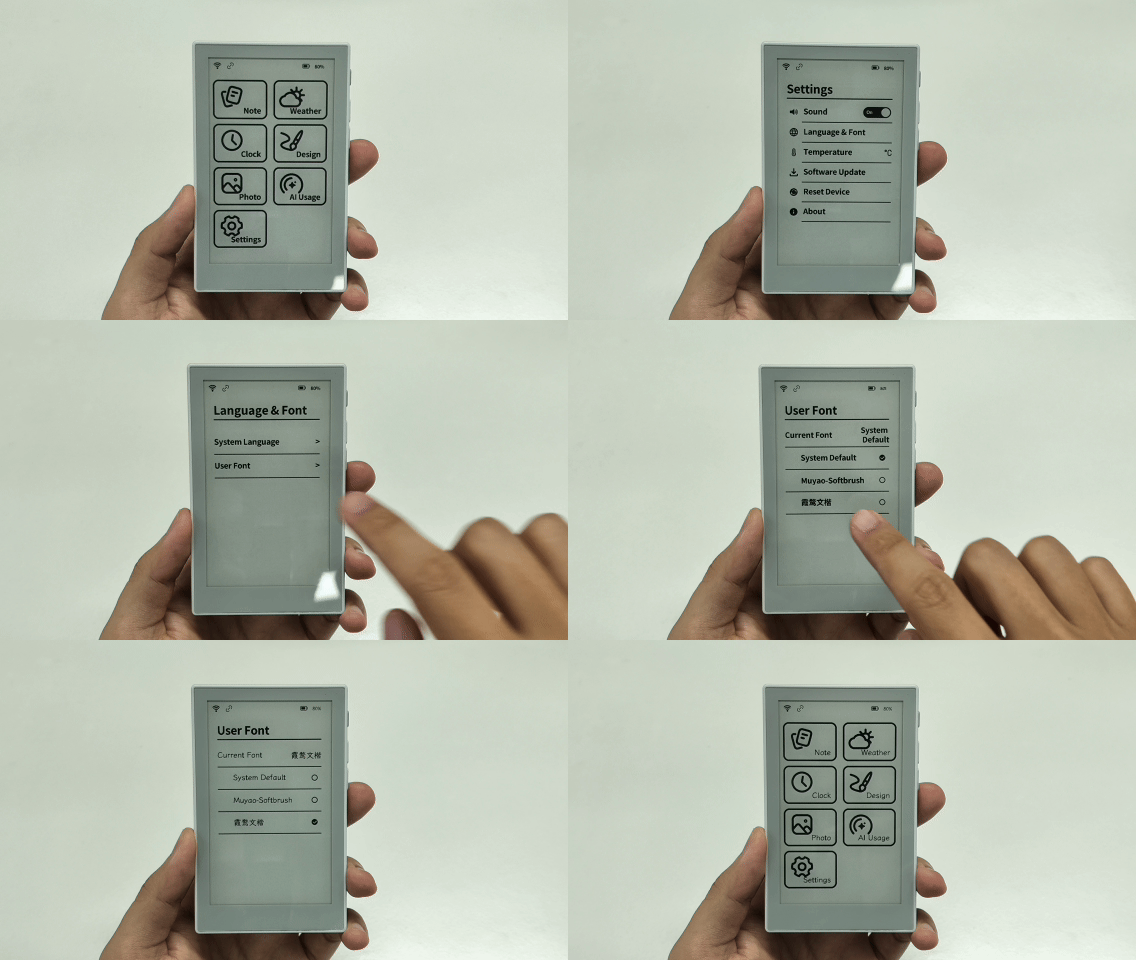
用 Seeedash App 管理 Sticky
Seeedash App 是 Sticky 的手机端管理入口。完成设备绑定后,你可以通过 App 创建便签、发送应用内容、查看设备状态、重新配置 Wi-Fi 或添加新设备。
AI 语音
长按 Seeedash App 中的 AI 语音按钮,说出想记录的便签,或带有提醒时间的待办。
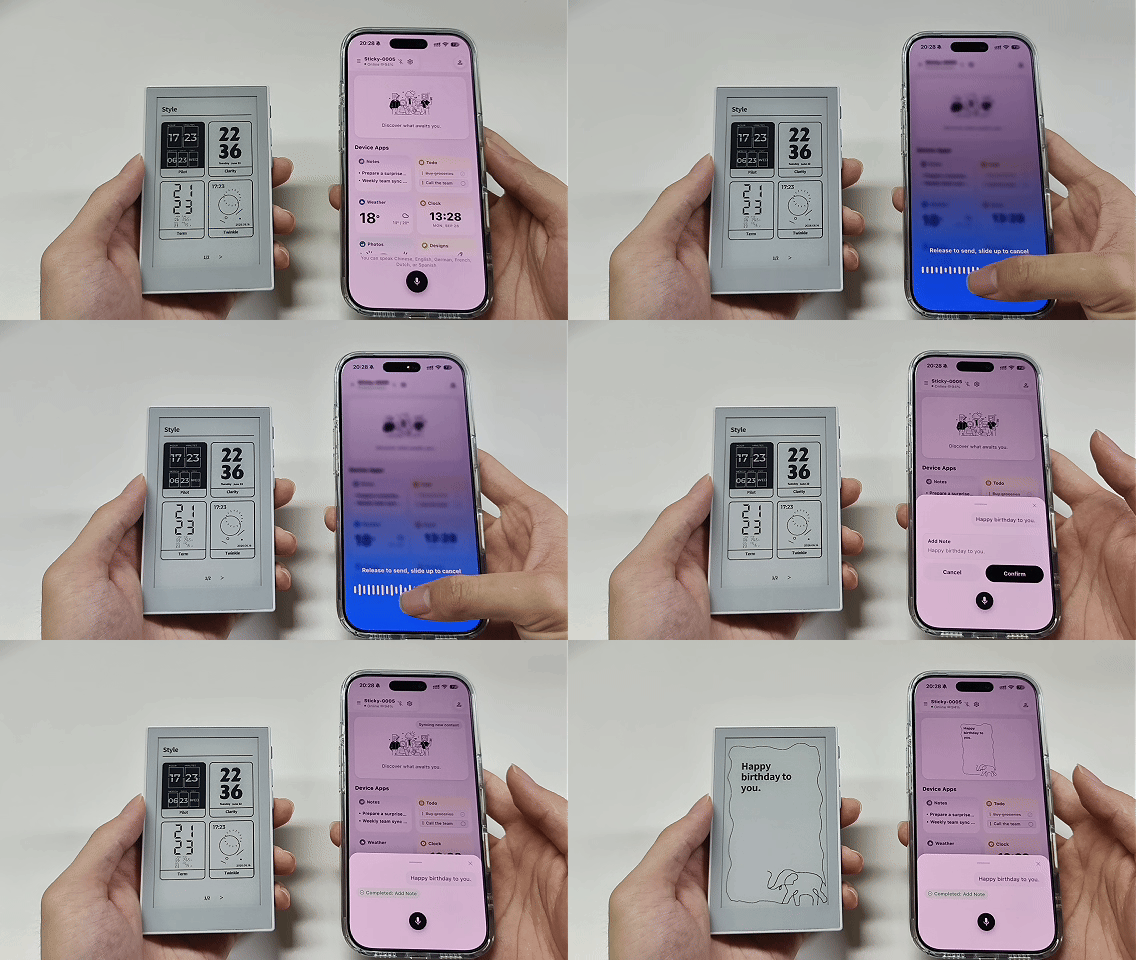
松开按钮后,按照 App 提示确认生成的便签或待办,并发送到 Sticky。
内置应用
通过 Seeedash App,你可以查看 AI 用量、添加待办、设置时钟和天气,以及发送照片或设计。
1. AI 用量
AI 用量用于在 Sticky 上查看 Codex 使用情况。
开始之前,请准备:
- 一台电脑
- 电脑已安装 Python 且已登录官方 Codex 账号
- 一台安装了 Seeedash App 的手机
使用 AI 用量时,请确保 Sticky 所连接的网络可以正常访问 Codex。
配置 AI 用量:
- 在电脑上创建一个名为
provision.py的文件,将以下代码复制到文件中并保存。
#!/usr/bin/env python3
"""Print Codex credential #define lines from ~/.codex/auth.json.

Reads ~/.codex/auth.json and emits the ACCOUNT_ID, ACCESS_TOKEN, REFRESH_TOKEN,
and LAST_REFRESH macro lines to paste into src/secrets.h. Credential values are
printed to your terminal only -- nothing is written to disk or sent anywhere.
"""

import json
import os
import sys

def load(path):
    try:
        with open(os.path.expanduser(path), "r") as f:
            return json.load(f)
    except FileNotFoundError:
        print("# WARNING: %s not found -- log in with the CLI first" % path,
              file=sys.stderr)
        return {}
    except (ValueError, OSError) as e:
        print("# WARNING: could not read %s: %s" % (path, e), file=sys.stderr)
        return {}

def main():
    codex_doc = load("~/.codex/auth.json")
    codex = codex_doc.get("tokens", {})

    print('#define UM_CODEX_ACCOUNT_ID     "%s"' % codex.get("account_id", ""))
    print('#define UM_CODEX_ACCESS_TOKEN   "%s"' % codex.get("access_token", ""))
    print('#define UM_CODEX_REFRESH_TOKEN  "%s"' % codex.get("refresh_token", ""))
    print('#define UM_CODEX_LAST_REFRESH   "%s"'
          % codex_doc.get("last_refresh", "0"))

if __name__ == "__main__":
    main()
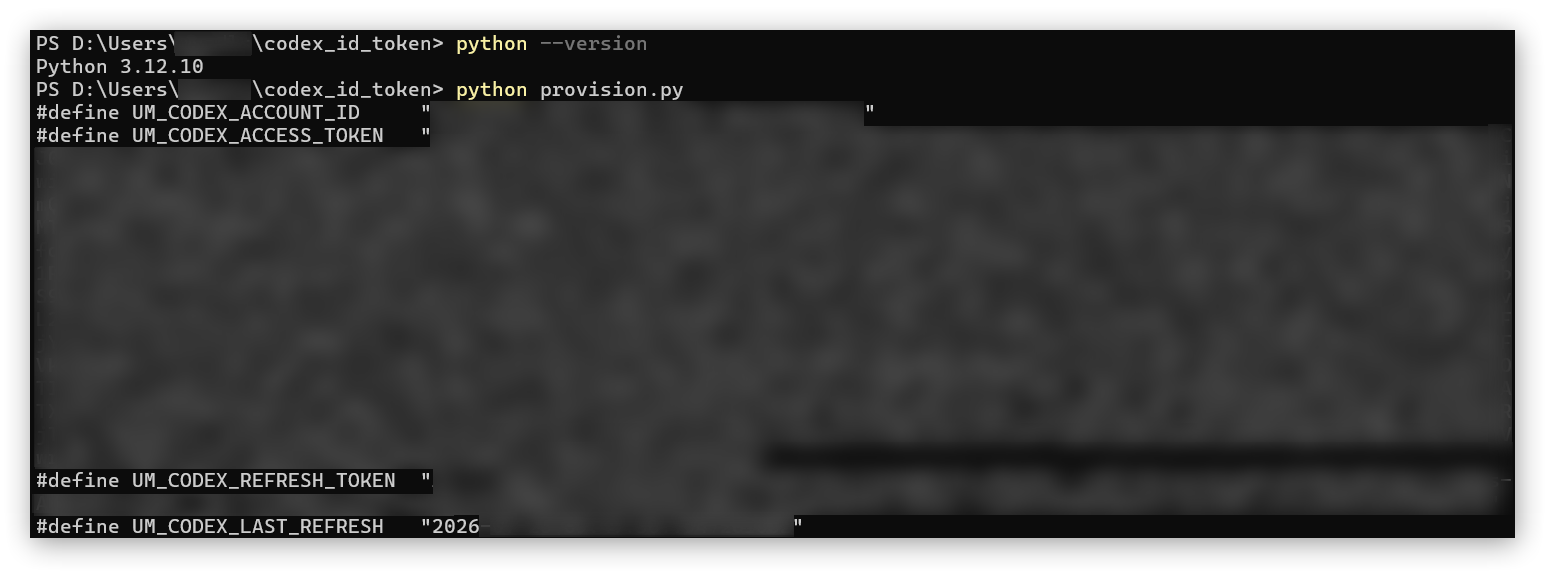
- 在终端中打开
provision.py所在的文件夹,然后运行:
python provision.py
- 记录终端中显示的 Account ID、Access Token 和 Refresh Token。
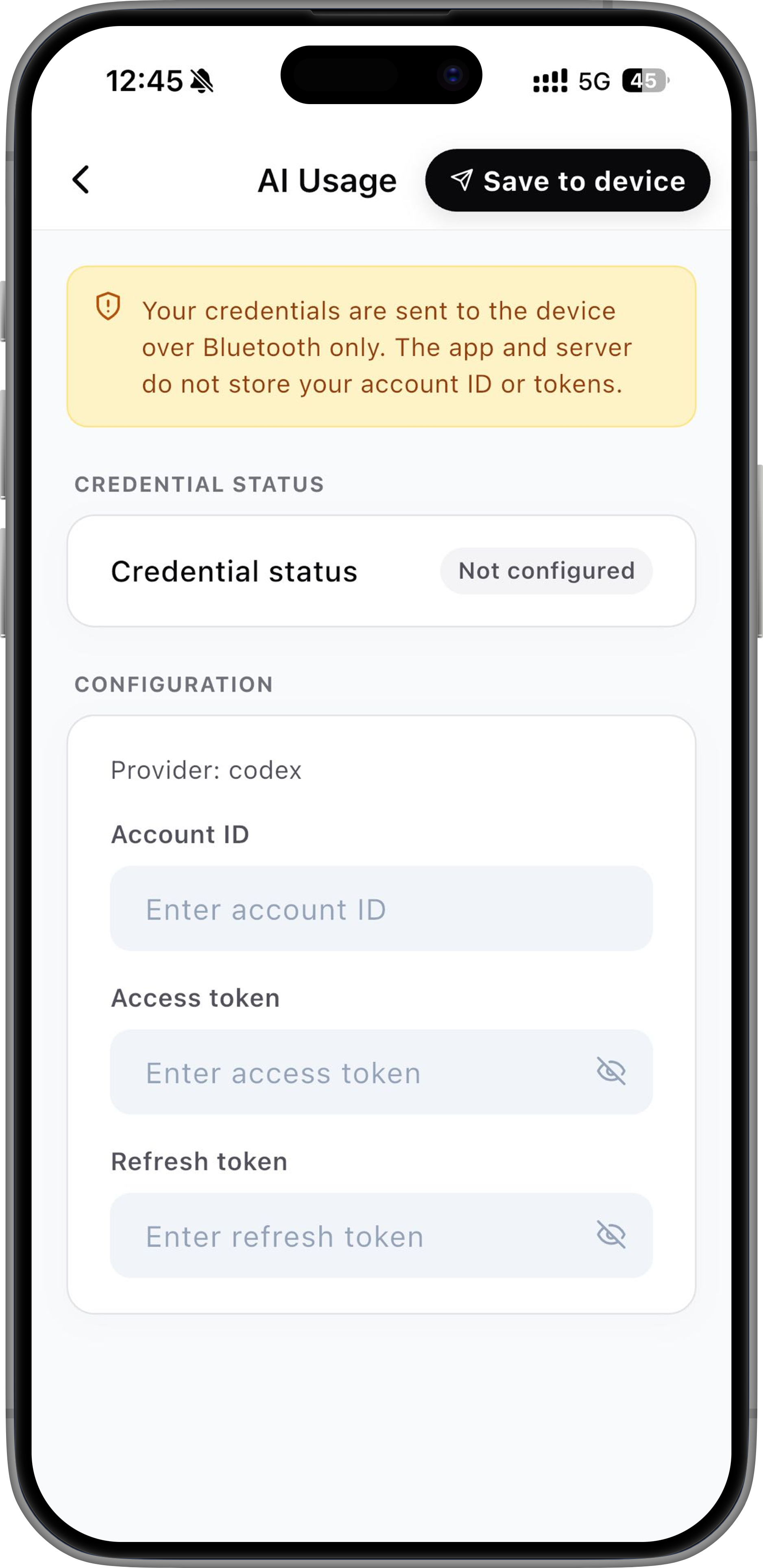
- 打开 Sticky,将手机放在设备附近,然后在 Seeedash App 中打开 AI 用量。
- 等待 App 通过蓝牙连接 Sticky,填写对应的 Account ID 和 Token,然后保存并发送到设备。
- 在 Sticky 上打开 AI Usage,等待 Codex 使用情况完成同步。
Access Token、Refresh Token 和 Account ID 属于个人账号信息,请勿截图、分享或发送给他人。
2. 待办
在 Sticky 或 Seeedash App 中,你可以通过 AI 语音添加待办并设置提醒。
- 长按 Sticky 的 AI 语音按键。
- 说出待办和提醒时间:
“Remind me to buy milk at 6:15 p.m. today.”
- 识别完成后,在弹出的待办页面点击 OK,确认添加。
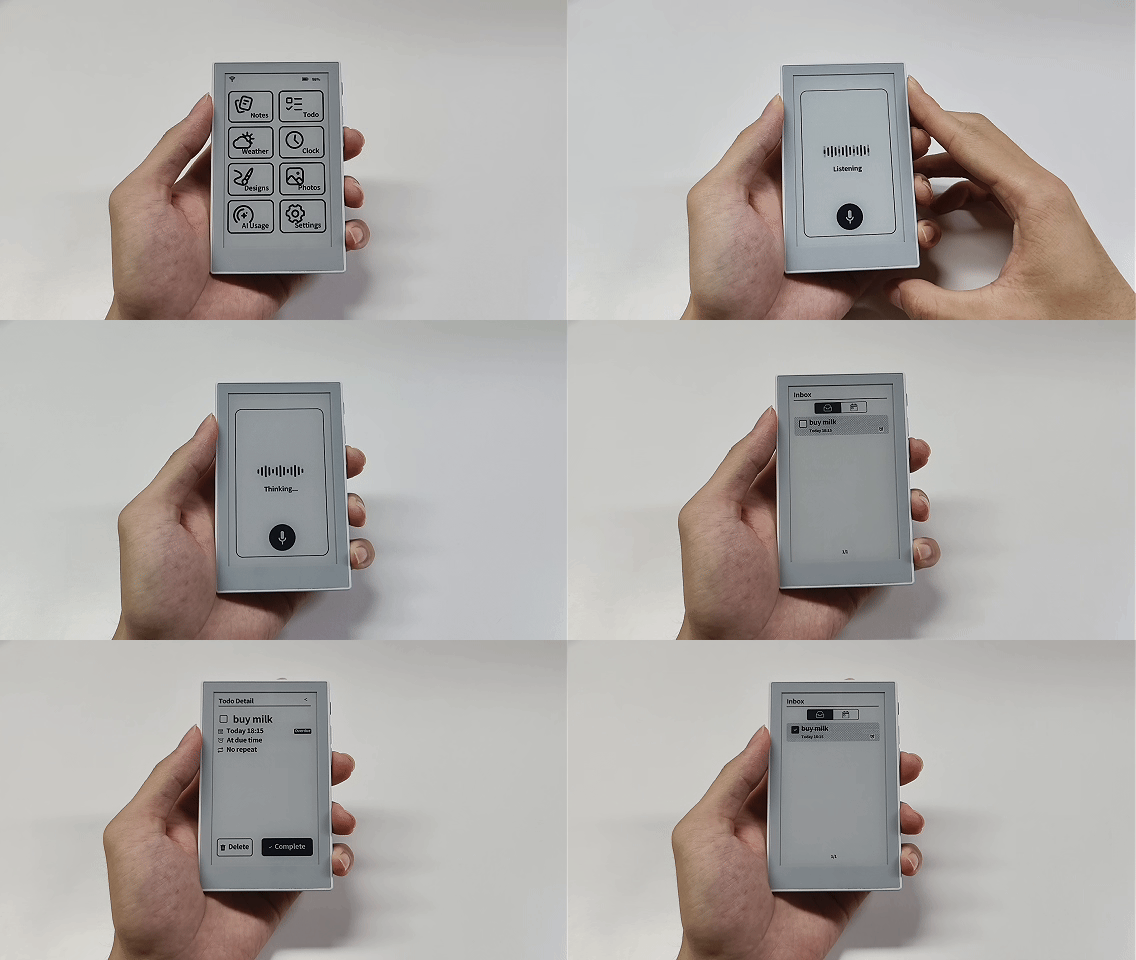
- 到达提醒时间时,Sticky 会弹出提醒页面,你可以点击完成或删除。
到达提醒时间时,如果 Sticky 正在休眠,也会自动唤醒。声音开启时会响起提示音;静音时只显示提醒页面。
3. 时钟和天气
使用时钟和天气前,请先在 Seeedash App 的设备设置中设置城市和时区。
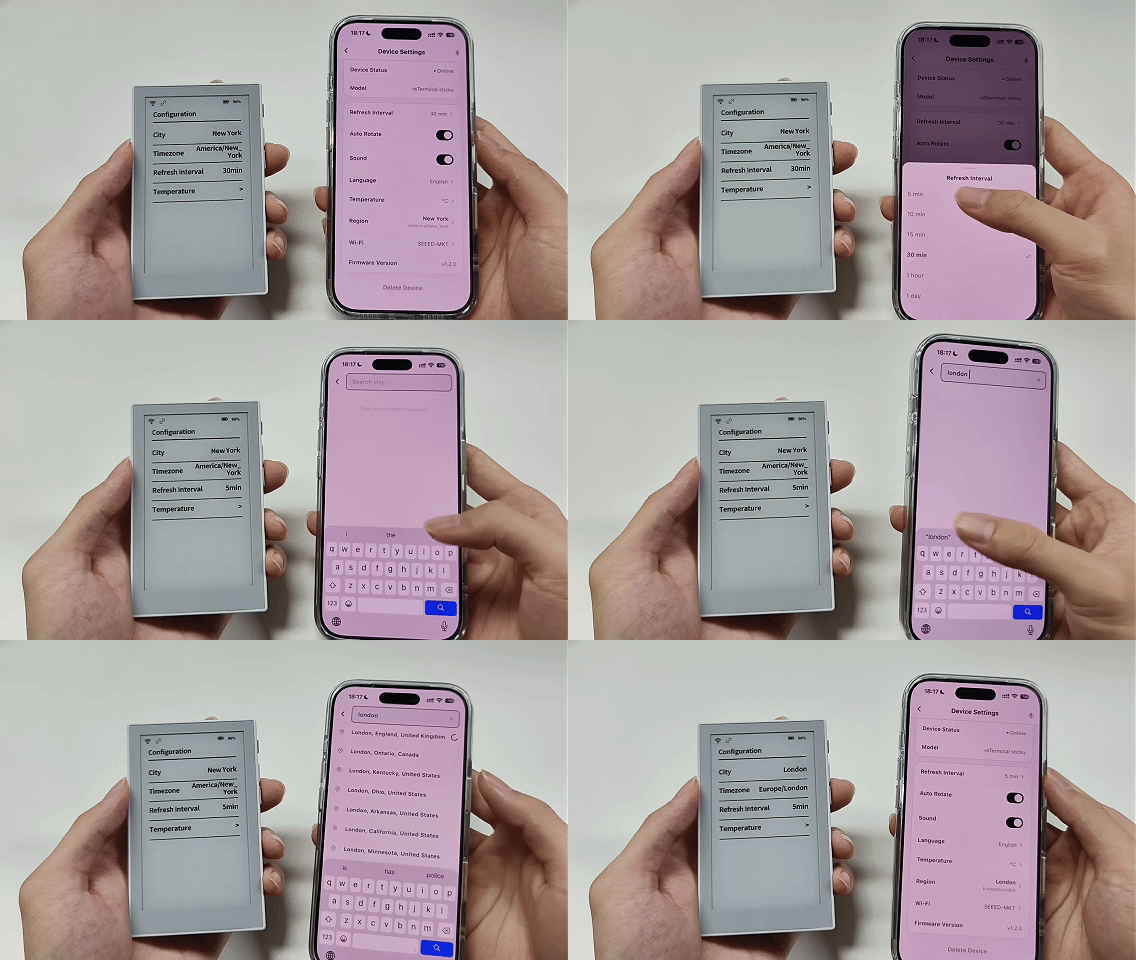
完成设置后,在时钟或天气中选择喜欢的模板并发送到 Sticky。以时钟为例:
- 在 Seeedash App 中打开时钟应用。
- 选择时钟模板。
- 点击右上角的「应用」。
发送完成后,在 Sticky 上打开时钟即可查看时间。
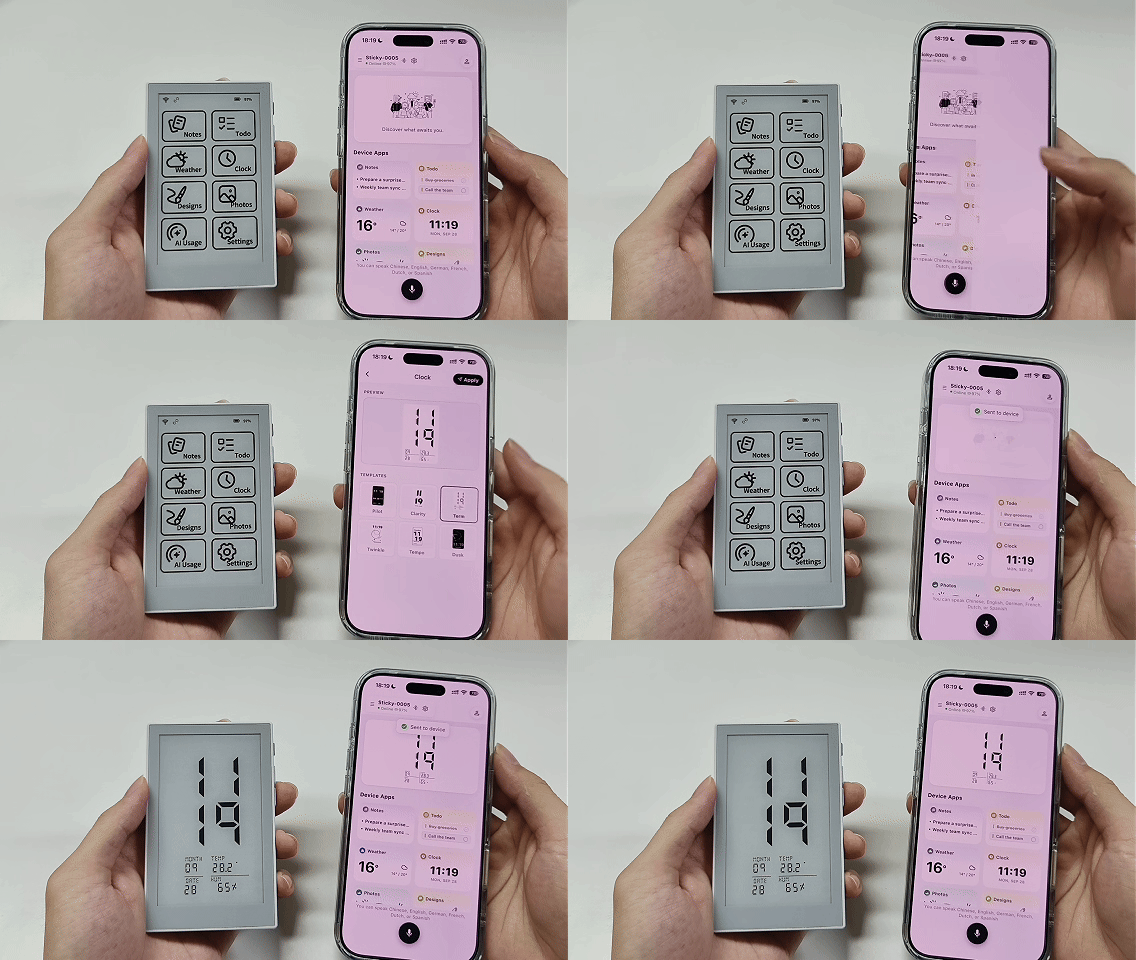
时钟和天气的模板可以在 Sticky 或 Seeedash App 中切换。城市和时区只能在 Seeedash App 中设置。
4. 照片和设计
照片和设计用于展示手机或 Seeedash Web 的图片和画布。如需调整轮播时间,可在 Seeedash App 的设备设置中修改刷新间隔。
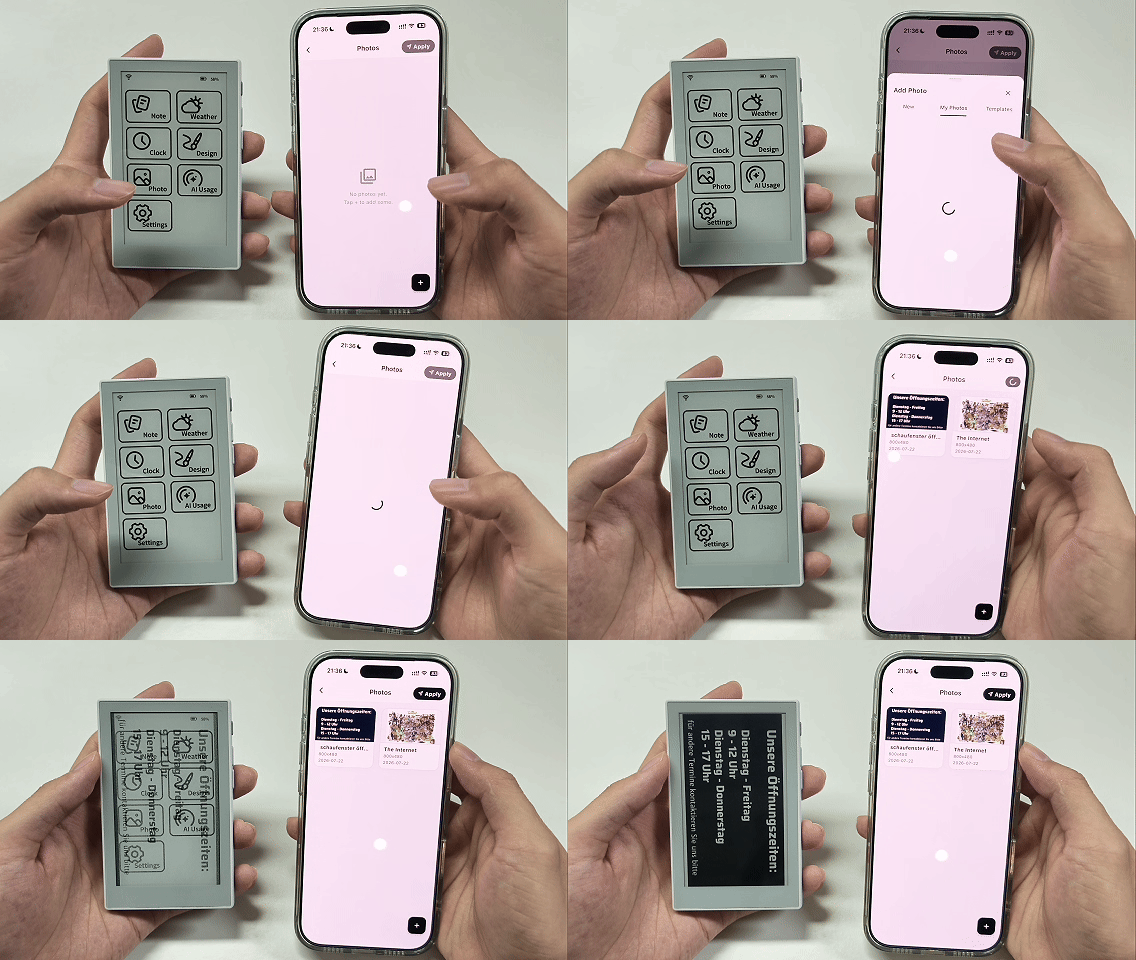
接下来,以发送照片为例:
- 在 Seeedash App 中打开照片应用。
- 点击右下角的「+」。
- 选择需要添加的图片。
- 点击右上角的「应用」。
发送完成后,在 Sticky 上打开照片即可查看图片。
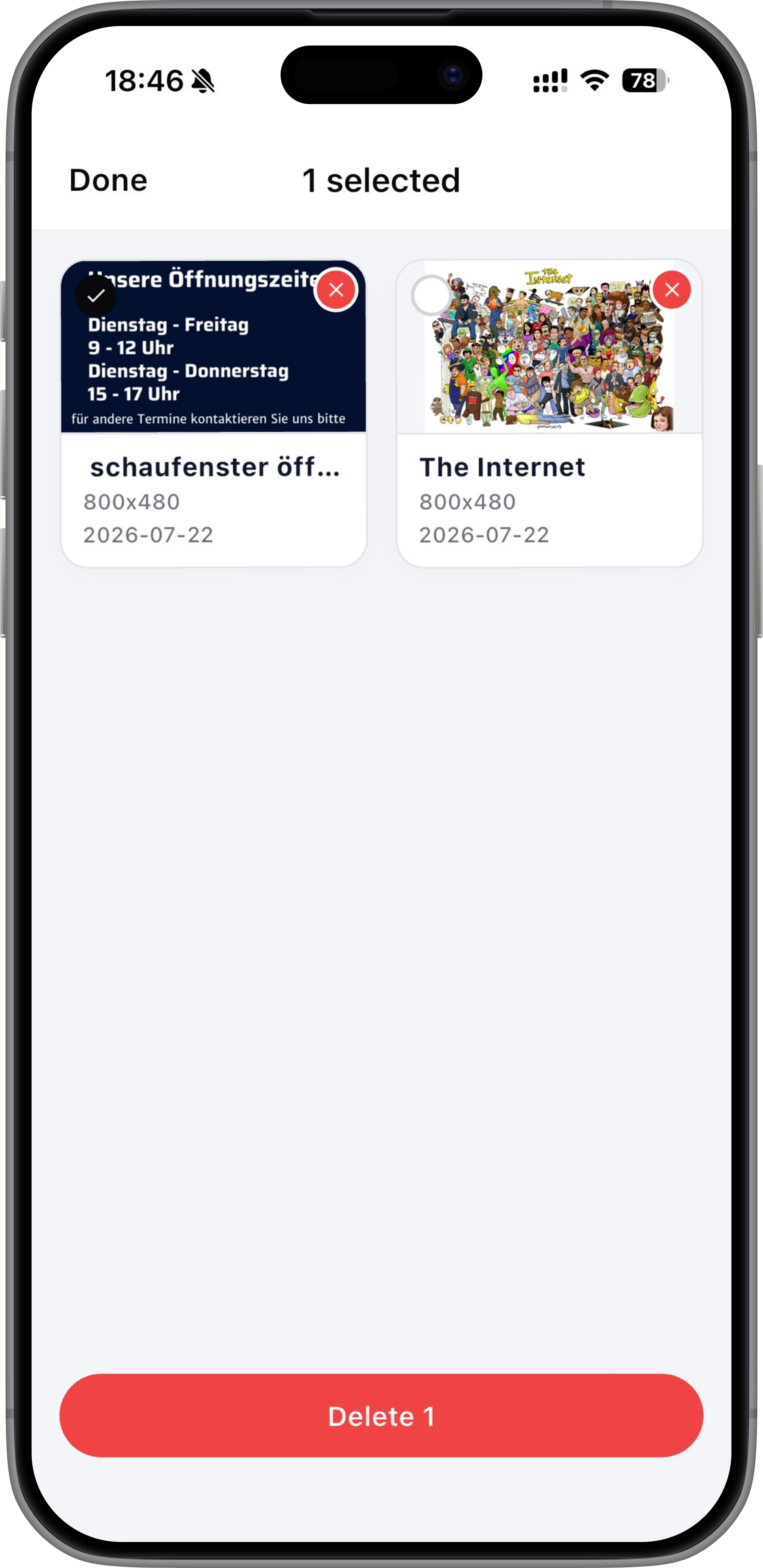
如果需要删除图片,在 Seeedash App 中长按图片即可进行删除操作。
如果需要添加文字、图片或制作更丰富的页面,可以使用 Seeedash Web。完成设计后,将页面发送到 Sticky 展示即可。
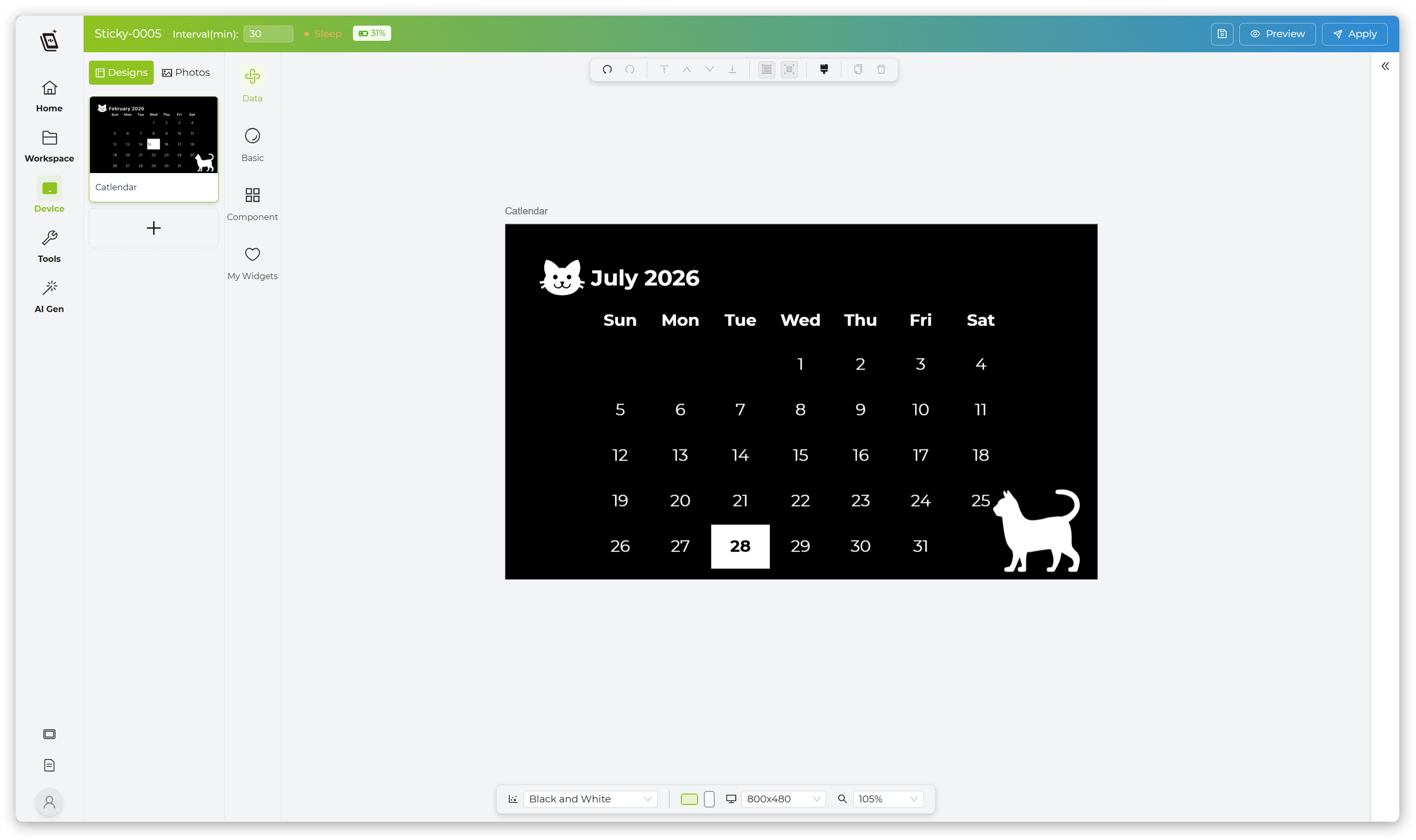
Sticky 在线时,照片和设计会在发送后同步到设备。如果设备正在睡眠或已经关机,新内容会在设备下次上线后自动同步。
设备设置
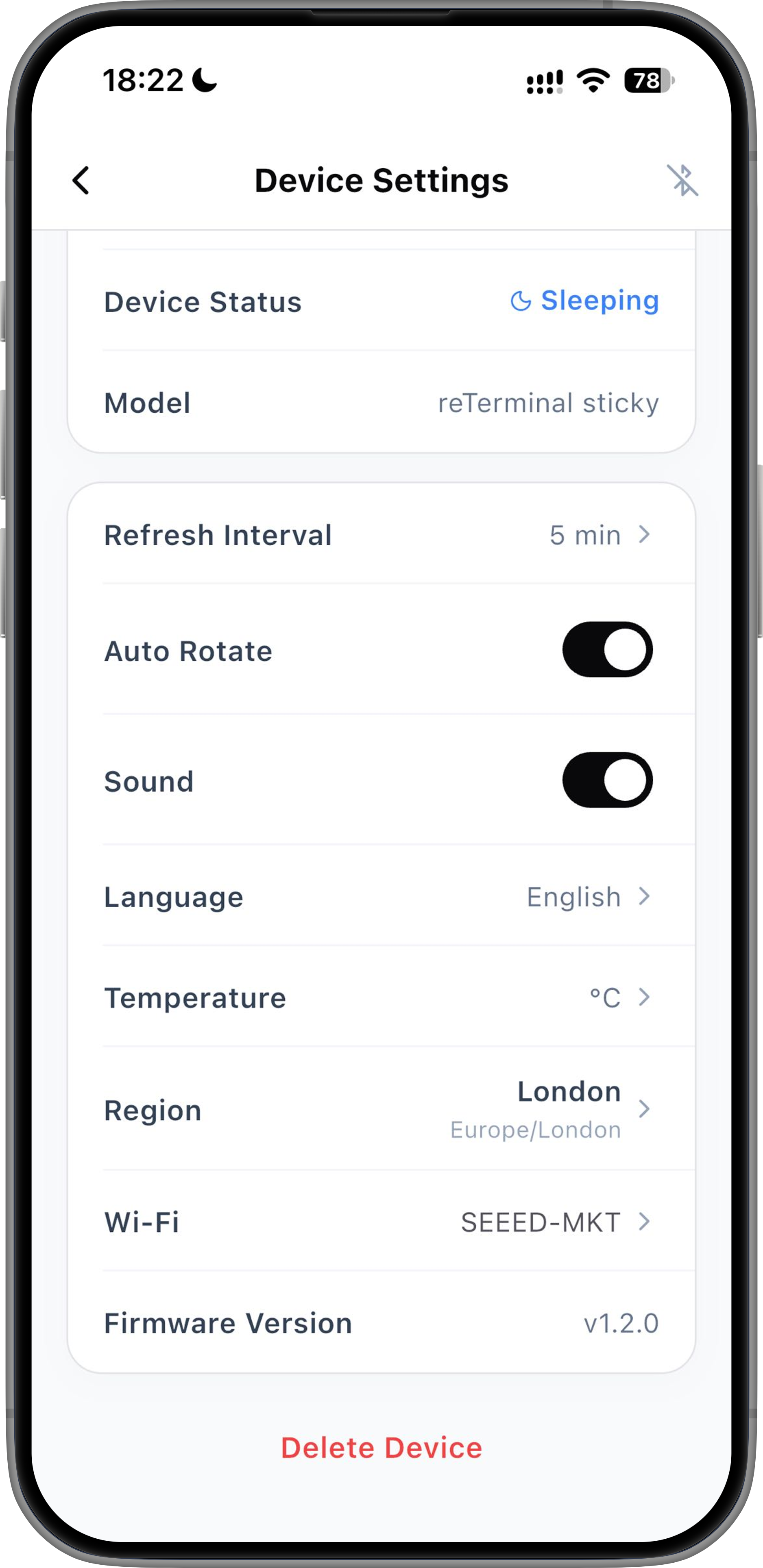
点击 Seeedash App 上的设备设置按钮,即可进入设备详情页面。
在这里可以查看设备的各种信息,例如:设备名称、序列号、MAC 地址等;也可以修改城市、时区和刷新间隔,或设置声音、语言、Wi-Fi 等选项。
-
如果你将 Sticky 带到新的位置,或需要连接新的 Wi-Fi,可以点击「Wi-Fi」重新配置网络,无需解除设备绑定。
-
如果你需要解除设备绑定,可以点击「删除设备」。
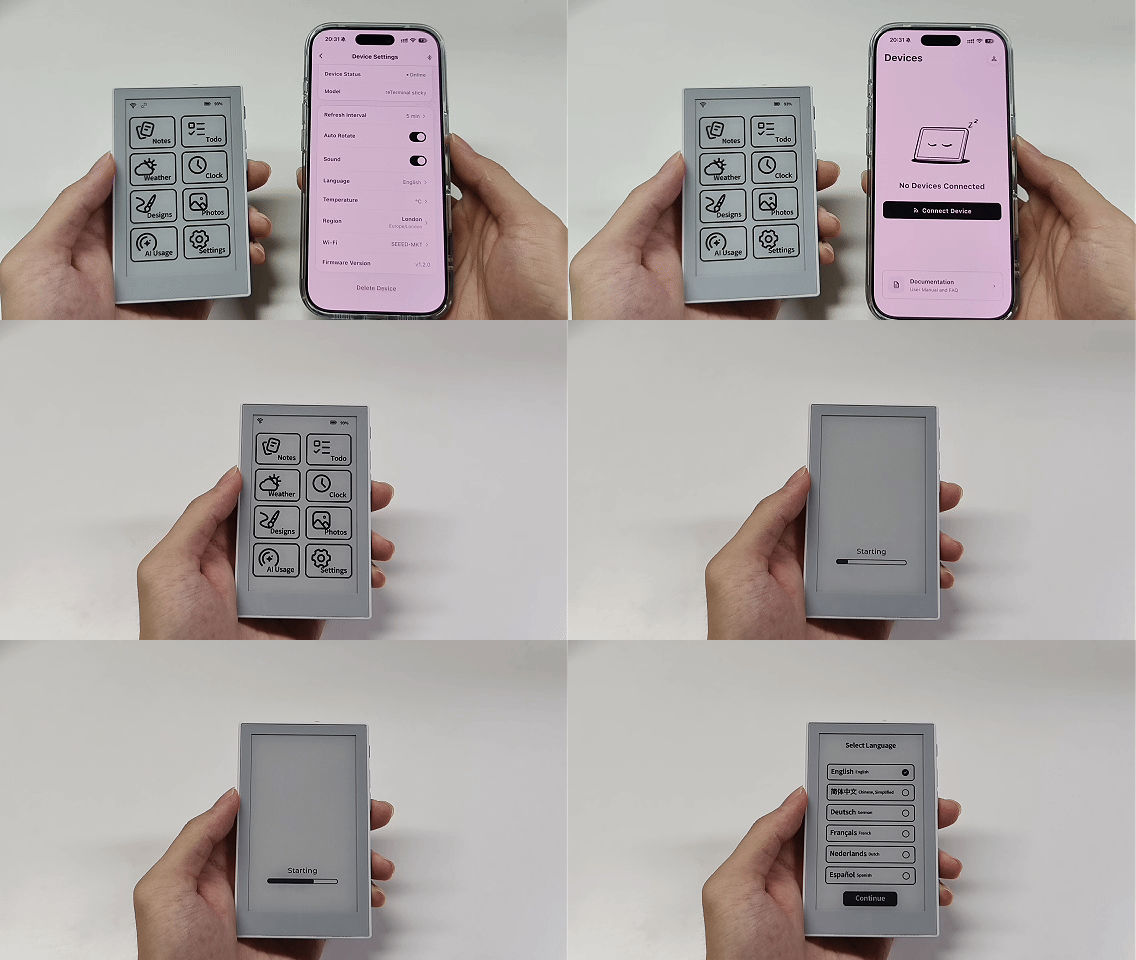
任何远程设置都需要 Sticky 在线,并与手机进行蓝牙配对。
添加新设备
如果你有多台 Sticky,可以继续在 Seeedash App 中添加设备。
- 打开设备列表。
- 点击「添加设备」。
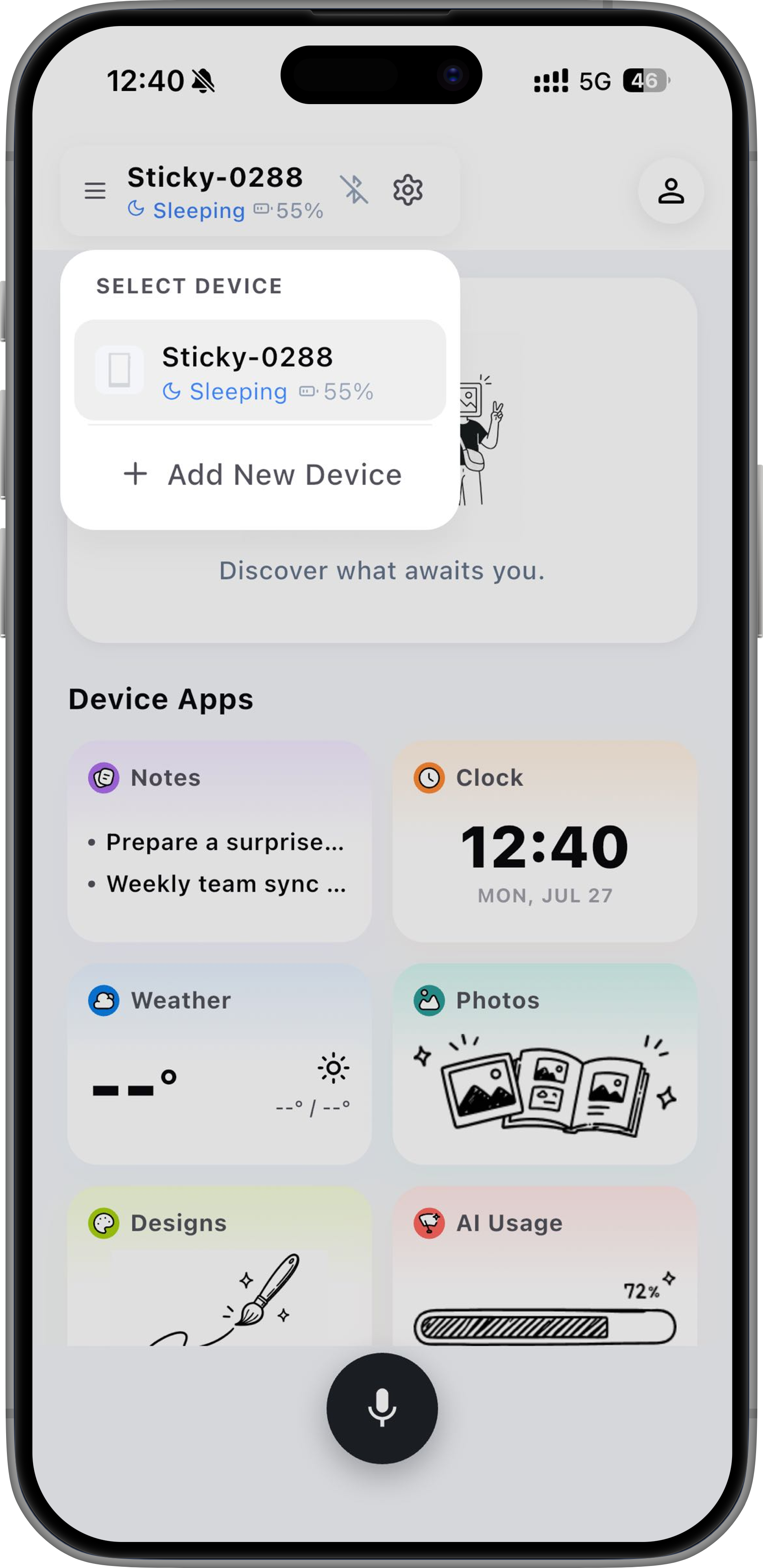
- 将手机靠近新的 Sticky。
- 按照页面提示完成绑定和 Wi-Fi 配置。
添加完成后,即可从设备列表中切换当前管理的 Sticky。
安装 Sticky
Sticky 内置磁吸结构,可以直接吸附在金属表面。
例如:
- 冰箱门
- 金属柜
- 洞洞板配件
- 金属支架
如果要安装在非金属表面,可以使用附带的无痕背胶磁吸环。
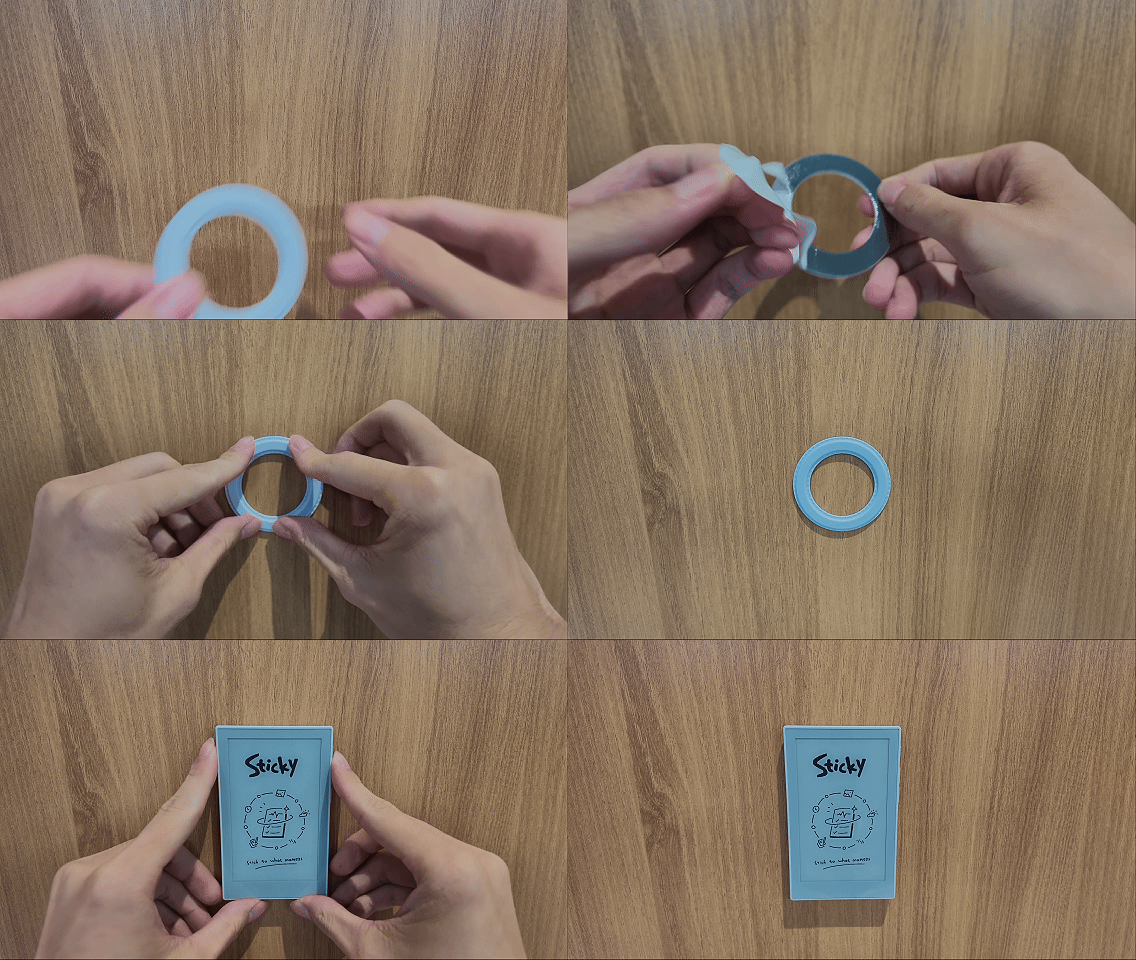
清洁目标表面后,撕下磁吸环背面的保护膜,将磁吸环贴到目标位置并按压数秒,再把 Sticky 吸附上去即可。
建议安装在平整、干燥的表面上。
常见问题
搜索不到设备怎么办?
- 确认 Sticky 已开机
- 确认手机蓝牙已开启
- 将手机靠近 Sticky
- 重新打开 Seeedash App 后再试一次
为什么无法连接 Wi-Fi?
- 确认当前网络为 2.4GHz Wi-Fi
- 检查 Wi-Fi 密码是否正确
- 确认路由器网络正常