TRMNL
概述
这篇文档介绍如何在 reTerminal Sticky 上通过玩法广场体验 TRMNL。
你会了解 TRMNL 是什么、烧录前需要准备什么、如何在浏览器中安装适配 Sticky 的 TRMNL 固件、如何把设备连接到 TRMNL 账号,以及后续去哪里继续学习。
平台介绍
TRMNL 是一个面向电子墨水屏的信息仪表盘平台。它的重点不是不断弹出通知,而是把日历、天气、任务、数据指标、RSS 和自定义文字等内容,整理成一组安静显示的页面。
对 Sticky 来说,TRMNL 很适合把设备变成低功耗的信息展示屏,放在桌面、架子或墙面上,用来快速查看重要信息。
主要好处包括:
- 可以在 TRMNL 网页端轻松配置仪表盘内容
- 适合电子墨水屏的低功耗信息显示方式
- 可以把插件和集成能力组合成播放列表
- 支持 BYOD,把兼容的第三方硬件接入 TRMNL
- 对开发者友好,可以继续扩展自定义插件和 API 工作流
玩法广场上提供的 TRMNL 固件是为 reTerminal Sticky 准备的版本,因此不一定总是和 TRMNL 上游最新版固件完全同步。如果需要使用 TRMNL 上游最新烧录路径,请打开 TRMNL Web Flasher。
烧录 TRMNL 会替换 Sticky 当前运行的固件。
准备工作
开始之前,请准备:
- reTerminal Sticky
- USB-C 数据线
- 桌面版 Chrome 或 Edge
- 烧录期间保持稳定供电
- 2.4 GHz Wi-Fi 网络
- TRMNL 账号
- TRMNL BYOD 权限和 Device ID
请使用支持数据传输的 USB 线。只能充电的线可以给 Sticky 供电,但不能让电脑识别串口。
你可以在 TRMNL 网页应用创建账号。

如果你计划把自己的硬件接入 TRMNL,请在 TRMNL BYOD 页面购买并激活 BYOD 权限。

从玩法广场烧录
点击下方按钮,进入 TRMNL 烧录页面:
然后按下面步骤操作:
- 用 USB-C 数据线把 Sticky 连接到电脑。
- 整个烧录过程中保持设备连接。
- 选择页面上显示的 TRMNL 固件版本。
- 根据设备当前的固件状态选择烧录模式。
Standard flash 会校验并直接写入选中的固件包。Erase flash + flash 会校验同一份固件包,清空设备的全部 Flash,再写入固件包。首次安装 TRMNL,或者从其他固件切换到 TRMNL 时,建议使用 Erase flash + flash。
- 点击 Connect & flash。
- Chrome 或 Edge 弹出串口选择窗口时,选择 Sticky 对应的串口。
- 等进度条和设备日志显示烧录完成。
TRMNL 玩法广场页面会根据发布清单写入完整的 Sticky 适配固件包。
烧录 TRMNL 固件后,设备需要进行 SPIFFS 首次格式化。此时屏幕可能无任何显示,只有日志输出。请保持设备连接,并等待第一屏内容出现。
烧录完成后
烧录完成后,需要在设备和 TRMNL 网页端继续完成设置:
- 等待玩法广场重新打开串口,并自动完成最后一次设备复位。
- 如需再次重启 Sticky,可以点击 Device Log 窗口上方的 Reset device 按钮。
- 首次启动完成前,保持 USB 线连接。
- 如果首次启动时屏幕暂时没有画面,只要设备日志还在更新,就继续等待。
- 如需唤醒设备,长按 Sticky 右上角开关键大约 3 秒。
- 用电脑或手机连接设备显示的 TRMNL Wi-Fi 设置网络。
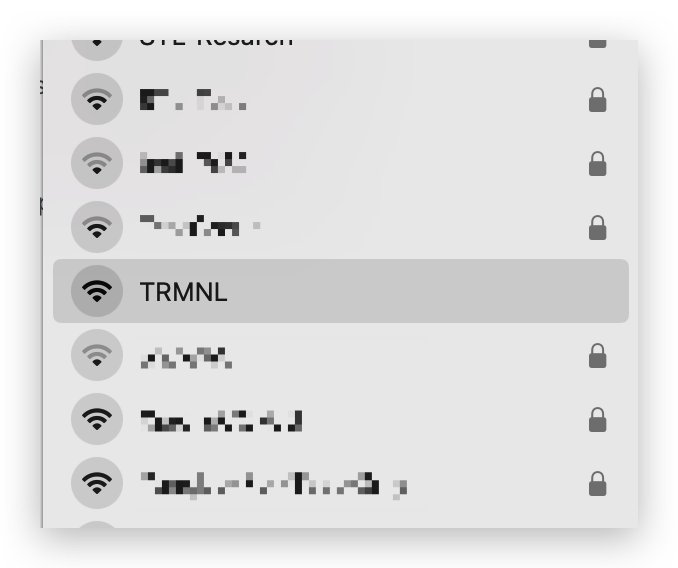
- 打开 TRMNL 配网页面。如果没有自动弹出配网页面,可以访问 TRMNL 配网页面。
- 输入 2.4 GHz Wi-Fi 的名称和密码。
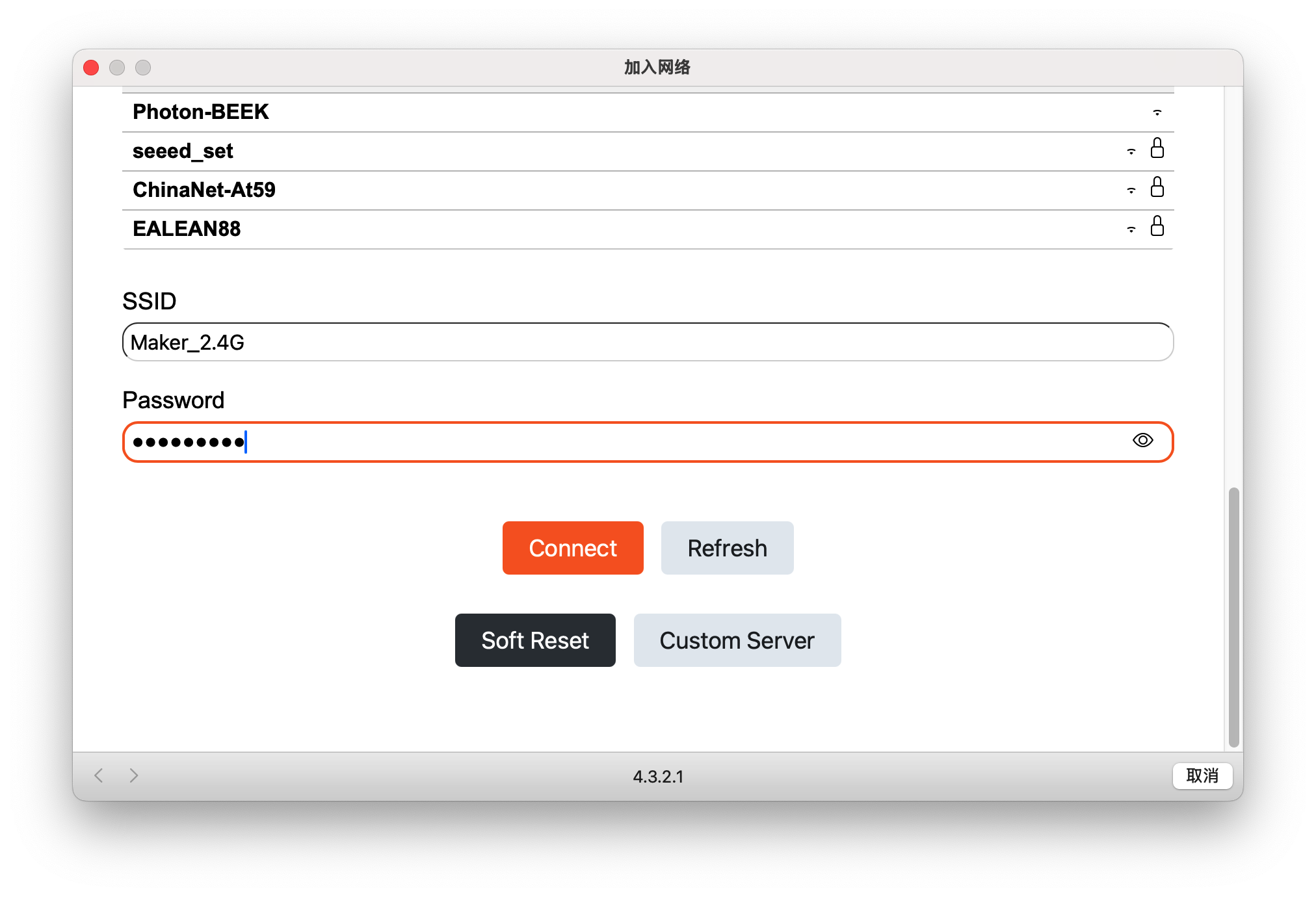
- 记录设置过程中显示的 MAC 地址。
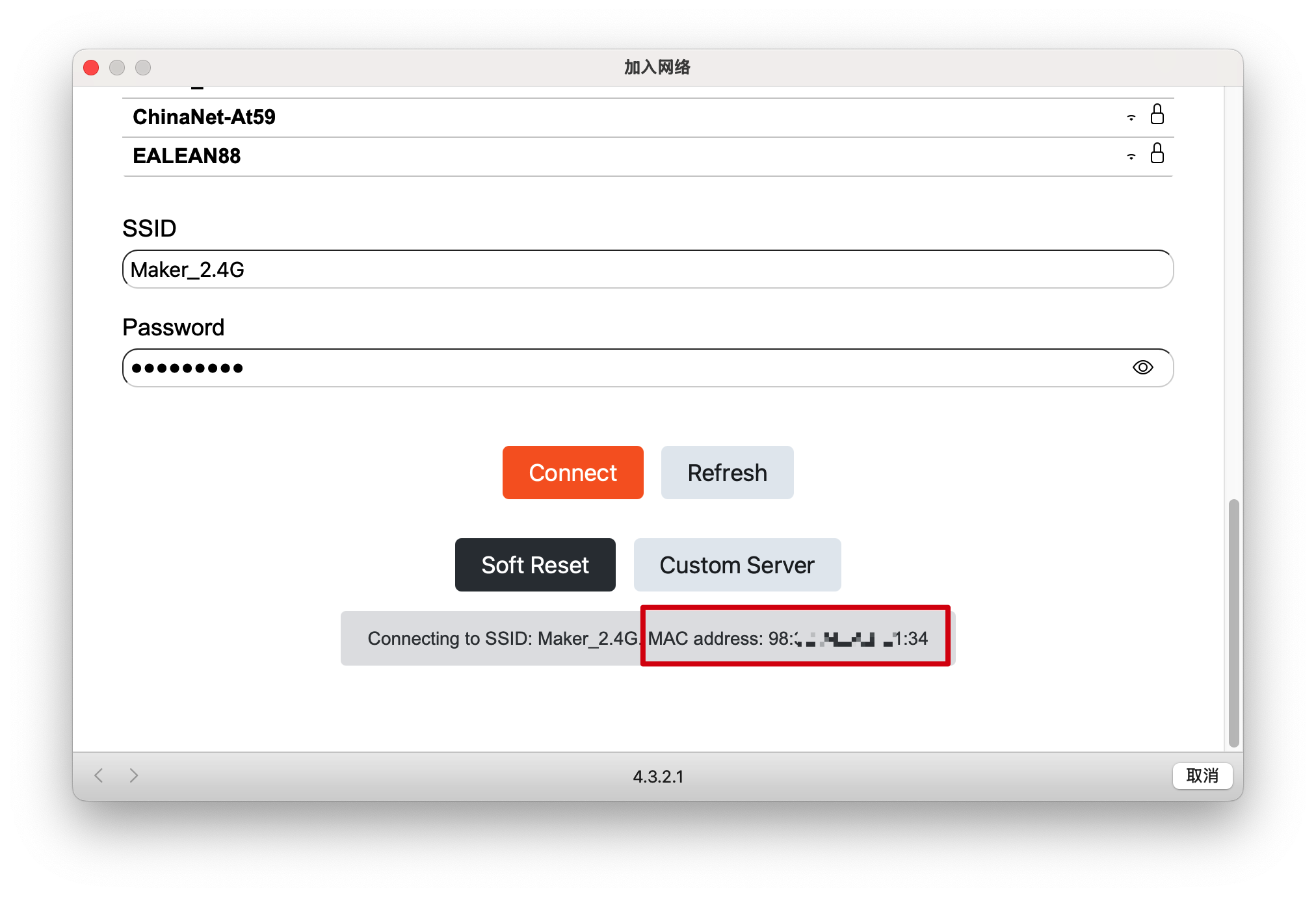
- 打开 TRMNL 网页应用,添加 BYOD 设备。

- 输入 TRMNL 账号里的 Device ID。

- 在设备设置页面绑定 Sticky 的 MAC 地址。

- 在 TRMNL 的设备设置中,把 Firmware Early Release 设置为 Off,把 OTA Updates Enabled 设置为 Off,使用适配 Sticky 的稳定固件路径。

TRMNL 基础用法
Sticky 连接到 TRMNL 后,TRMNL 网页应用就是主要控制中心。
第一次使用时,可以按这个顺序熟悉:
- 打开 TRMNL 仪表盘,选择你的 Sticky 设备。
- 添加天气、日历、任务列表、RSS、数据指标、图片或自定义文字等插件。

- 把插件排成播放列表。
- 设置刷新间隔和显示顺序。
- 在 TRMNL 网页应用里预览内容,再让它同步到 Sticky。
- 让 Sticky 按计划刷新;如果需要确认第一次同步,可以重启设备后观察屏幕。
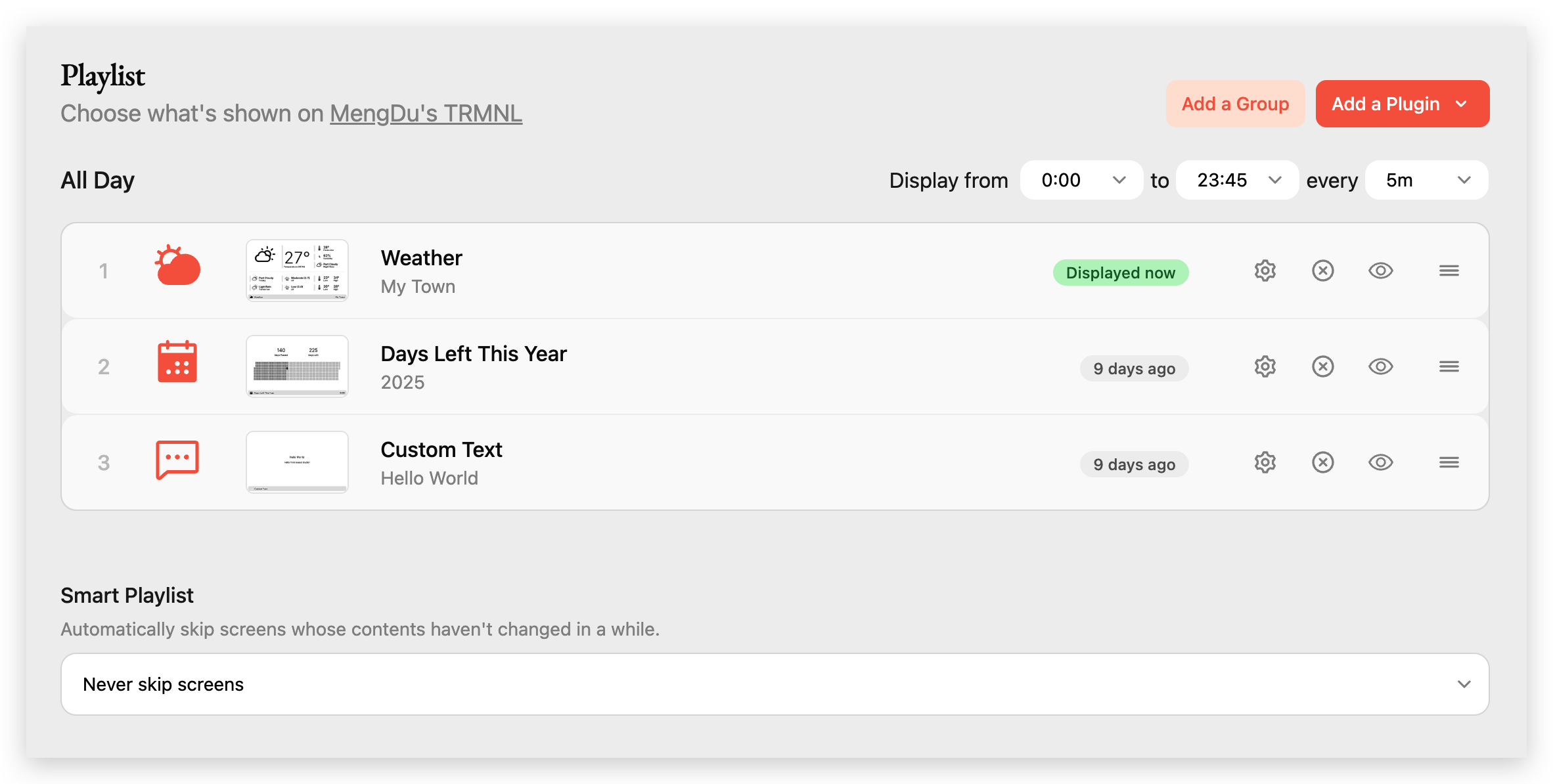
TRMNL 更适合显示一眼就能看懂的信息,而不是把 Sticky 变成一块一直亮着、一直打扰你的屏幕。
Sticky 控制与恢复
日常使用时,主要在 TRMNL 网页应用里管理内容,然后让 Sticky 自动刷新。
常用 Sticky 操作包括:
- 长按右上角开关键大约 3 秒唤醒设备。
- 设备通过 USB 连接到玩法广场时,可以使用 Reset device 重启设备。
- 如果 Chrome 或 Edge 找不到串口,重新插拔 USB-C 数据线,换一根支持数据传输的线,并关闭其他正在占用串口的工具。
- 如果 Wi-Fi 配网失败,用 2.4 GHz Wi-Fi 重新走一遍 TRMNL 配网流程。
资源
需要查看完整上游教程、账号设置、BYOD 权限或 TRMNL 帮助内容时,可以打开下面的资源。
- TRMNL 网页应用:创建账号、添加设备、配置插件和管理播放列表。
- TRMNL BYOD:为兼容的第三方硬件购买 BYOD 权限。
- TRMNL 官方文档:查看 TRMNL 设置和使用教程。
- TRMNL Web Flasher:TRMNL 官方上游烧录页面。
- TRMNL Wi-Fi 排查:查看网络连接问题的设置帮助。
- 查找 TRMNL MAC 地址:查看官方 MAC 地址查找说明。
特别鸣谢
特别感谢 TRMNL 团队,包括 Bogdan、Ryan Kulp、Fr3d、Schappi 以及所有相关贡献者,为 TRMNL 体验提供支持并持续推进软件工作。
我们真诚感谢他们的协助,让 Sticky 用户可以在 reTerminal Sticky 上体验安静、插件化的信息仪表盘玩法。