Arduino 入门与显示
本篇介绍如何配置 Arduino IDE,使用 Seeed_GFX2 库在 reTerminal Sticky 上运行 HelloWorld。完成第一个显示示例后,你还可以尝试 Dashboard、四级灰度和 MicroSD 图片显示示例。
准备工作
开始前,请准备:
- reTerminal Sticky
- 支持数据传输的 USB-C 数据线
- Windows、macOS 或 Linux 电脑
- 如需运行 SD 图片示例,准备一张 FAT32 格式的 microSD 卡,建议使用 MBR 分区表。
板载器件的位置和规格可查看硬件概览。
配置开发环境
Step 1:安装 Arduino IDE 和 ESP32 开发板包
从 Arduino 官网下载并安装 Arduino IDE。
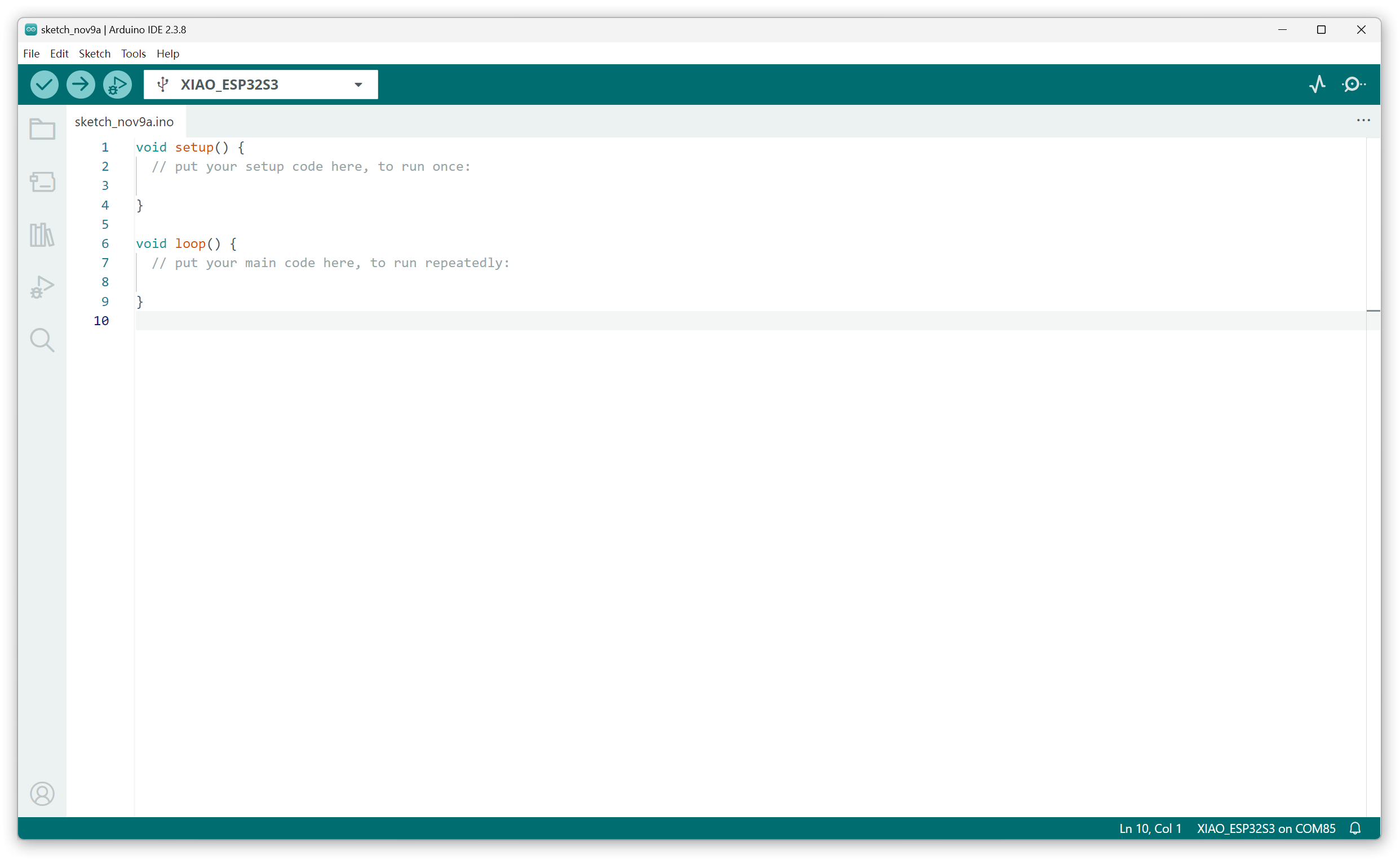
打开 Preferences,在 Additional Boards Manager URLs 中添加以下地址:
https://raw.githubusercontent.com/espressif/arduino-esp32/gh-pages/package_esp32_index.json
打开 Boards Manager,搜索 esp32,安装 Espressif Systems 提供的 ESP32 开发板包。
Step 2:安装 Seeed_GFX2 库
Seeed_GFX2 是 Seeed Studio 官方的 Arduino 图形库,支持电子纸、TFT 和 OLED 显示屏。本教程使用它驱动 Sticky 的电子纸屏幕。
打开 Seeed_GFX2 官方仓库,选择 main 分支,点击 Code > Download ZIP 下载库文件。
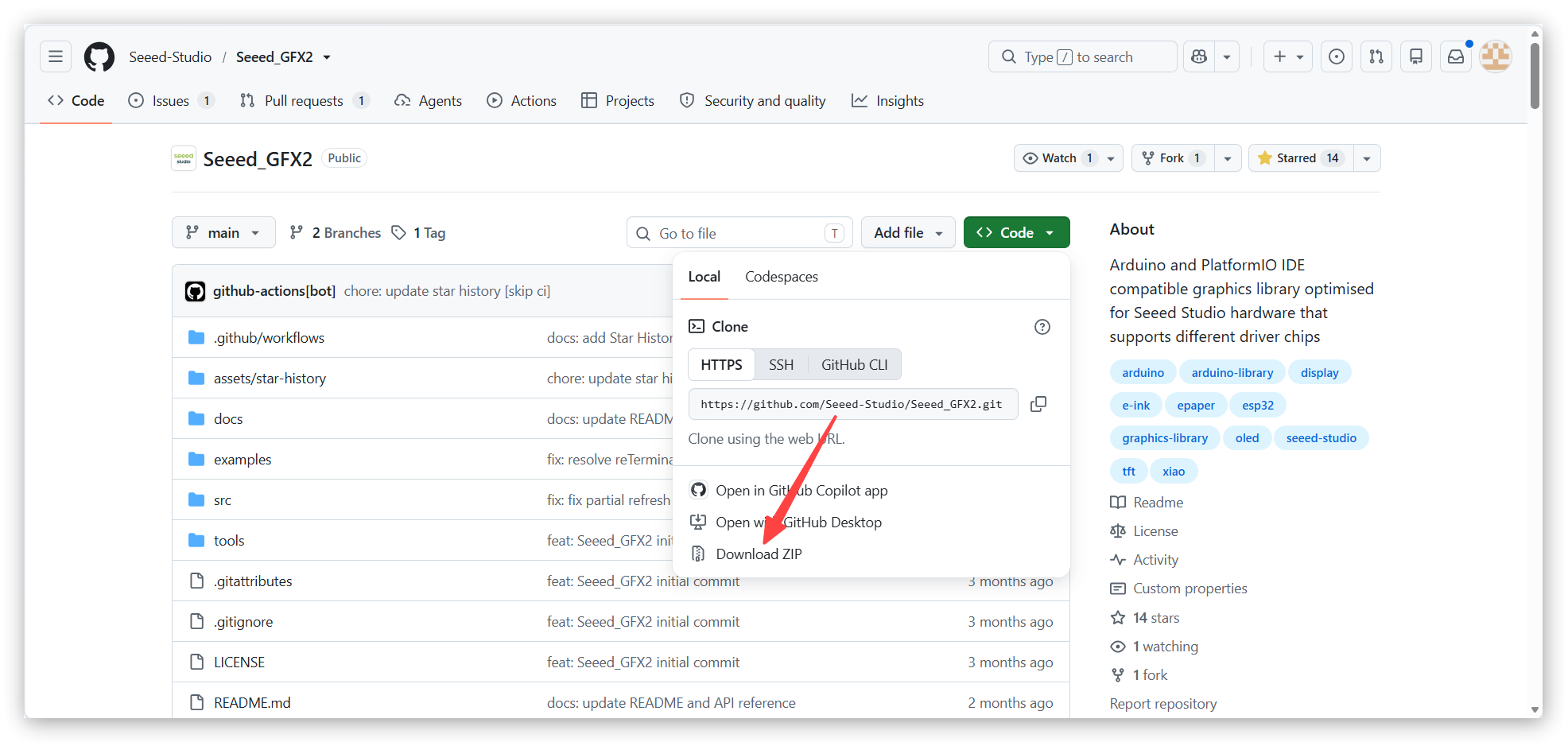
在 Arduino IDE 中选择 Sketch > Include Library > Add .ZIP Library,选中下载的 ZIP 文件并完成安装。
Step 3:选择开发板和端口
-
使用 USB-C 数据线将 Sticky 连接到电脑。
-
在 Tools > Board > ESP32 Arduino 中选择 XIAO_ESP32S3,其他选项保持默认。
-
在 Tools > Port 中选择 CH343P 对应端口。例如:Windows 设备管理器中通常显示为 USB-Enhanced-SERIAL CH343 (COM数字),端口编号以实际设备为准。
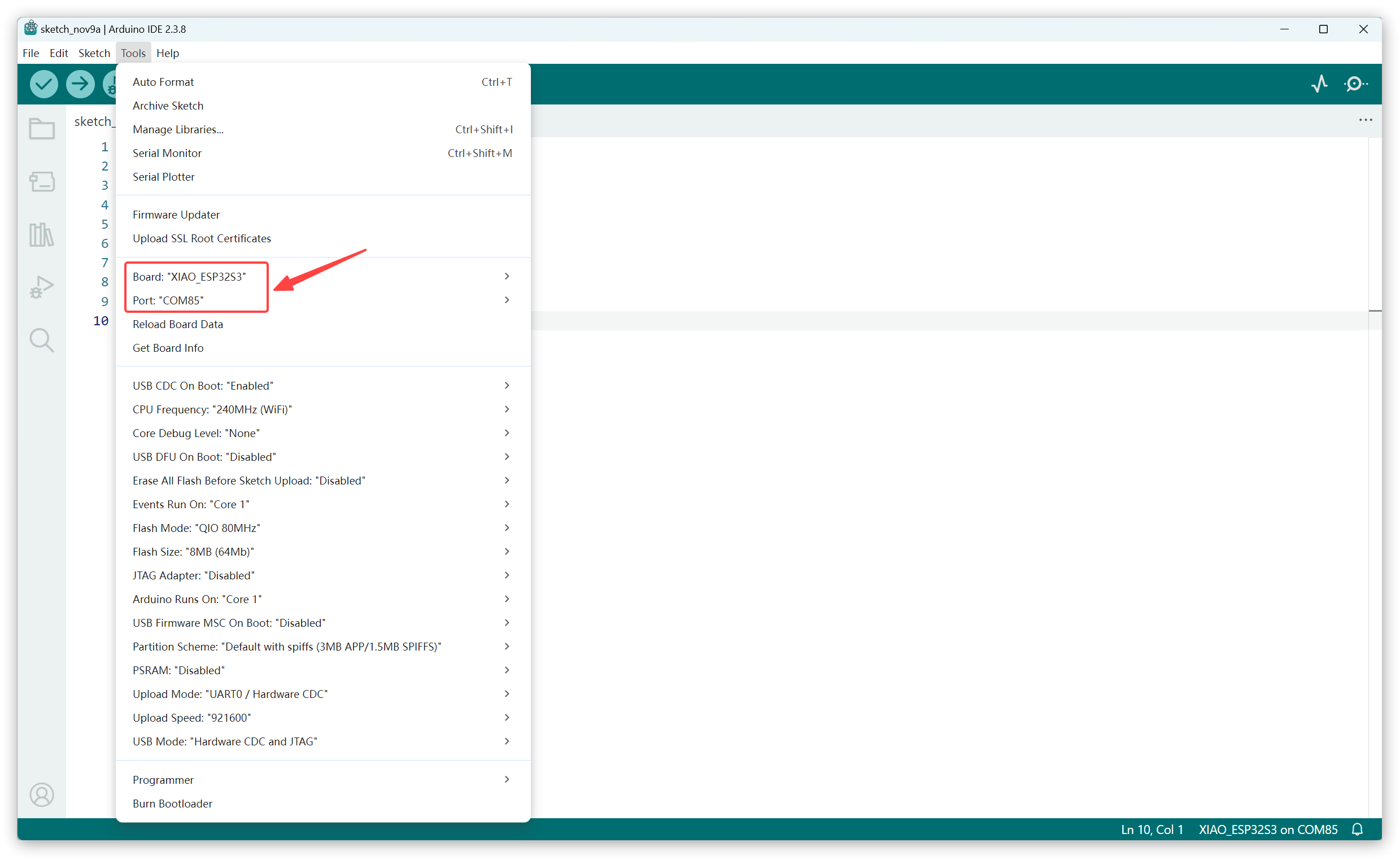
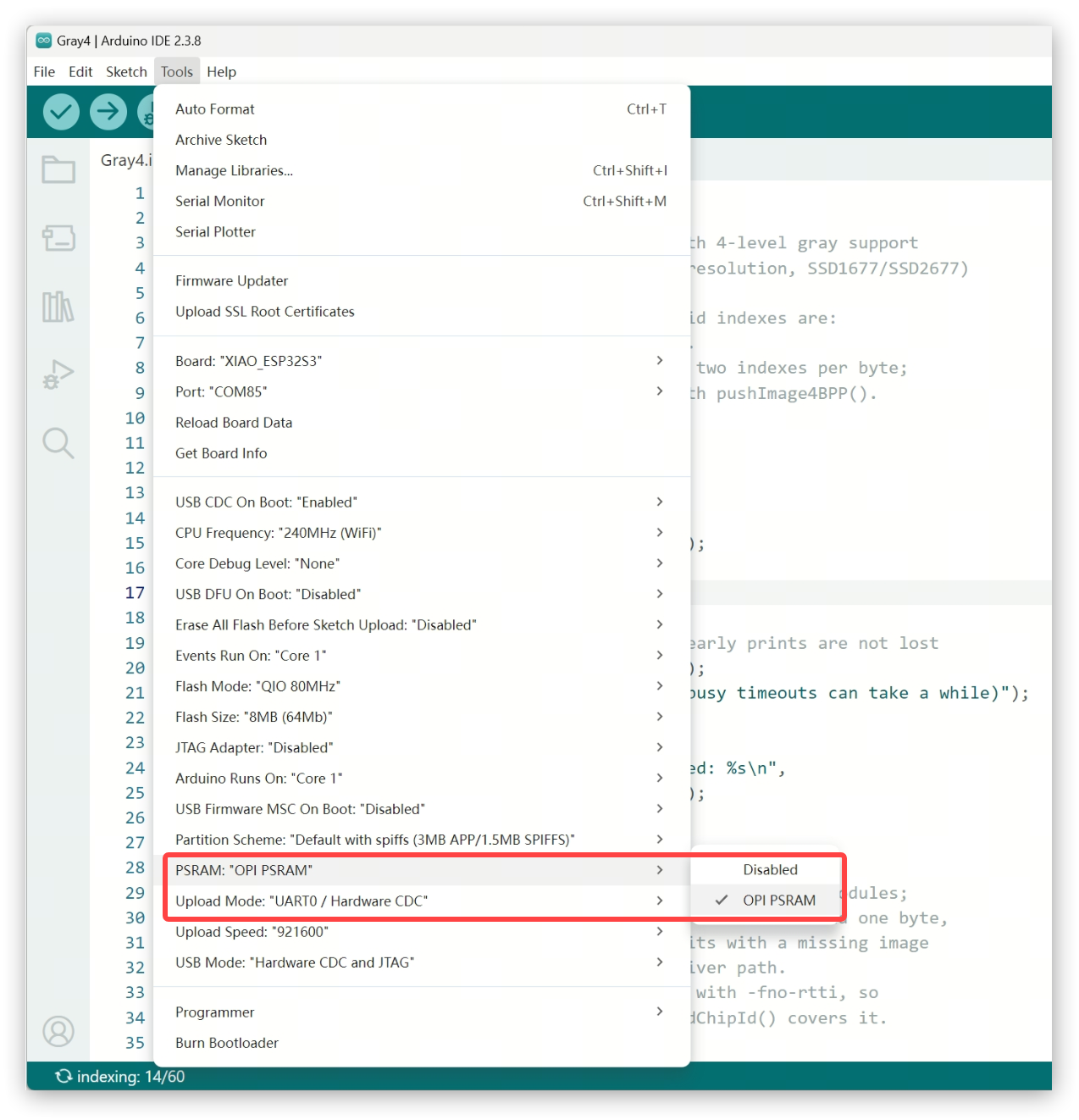
运行 Gray4 和 SD 图片示例前,请在 Tools > PSRAM 中选择 OPI PSRAM,具体设置见对应示例。
运行 HelloWorld
Step 1:打开内置例程
在 Arduino IDE 中依次打开:
File > Examples > Seeed_GFX2 > ePaper Displays > reTerminal E Series > reTerminal Sticky > HelloWorld
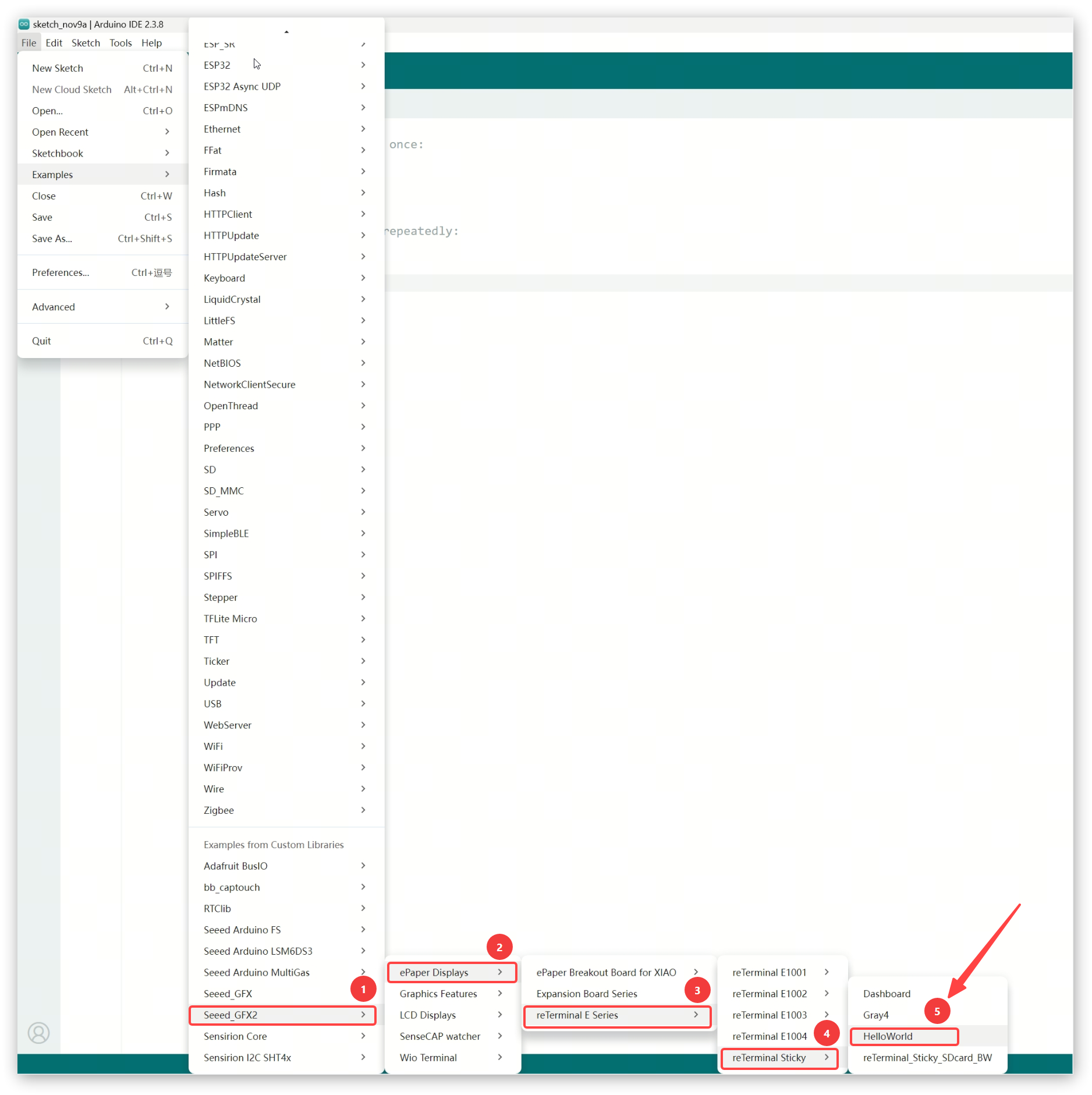
打开后可以看到,例程已经包含 Sticky 的产品配置:
#include <Seeed_GFX.h>

Seeed_GFX display(Seeed_Product::reTerminal_Sticky);
首次运行无需修改这段配置。绘图函数先更新缓冲区,调用 update() 后,电子纸才会刷新显示。
Sticky 产品配置会自动识别屏幕控制器,选择 SSD1677 或 SSD2677 驱动并设置显示方向。将设备按实体按键朝上的方向摆放即可。
Step 2:编译并上传
确认当前窗口选择了 XIAO_ESP32S3 和 Sticky 对应端口,点击 Verify(勾选图标),等待编译完成。如有错误,请先查看本文末尾的常见问题。
点击 Upload(右箭头图标),等待 IDE 报告上传完成。上传过程中保持 USB 连接。
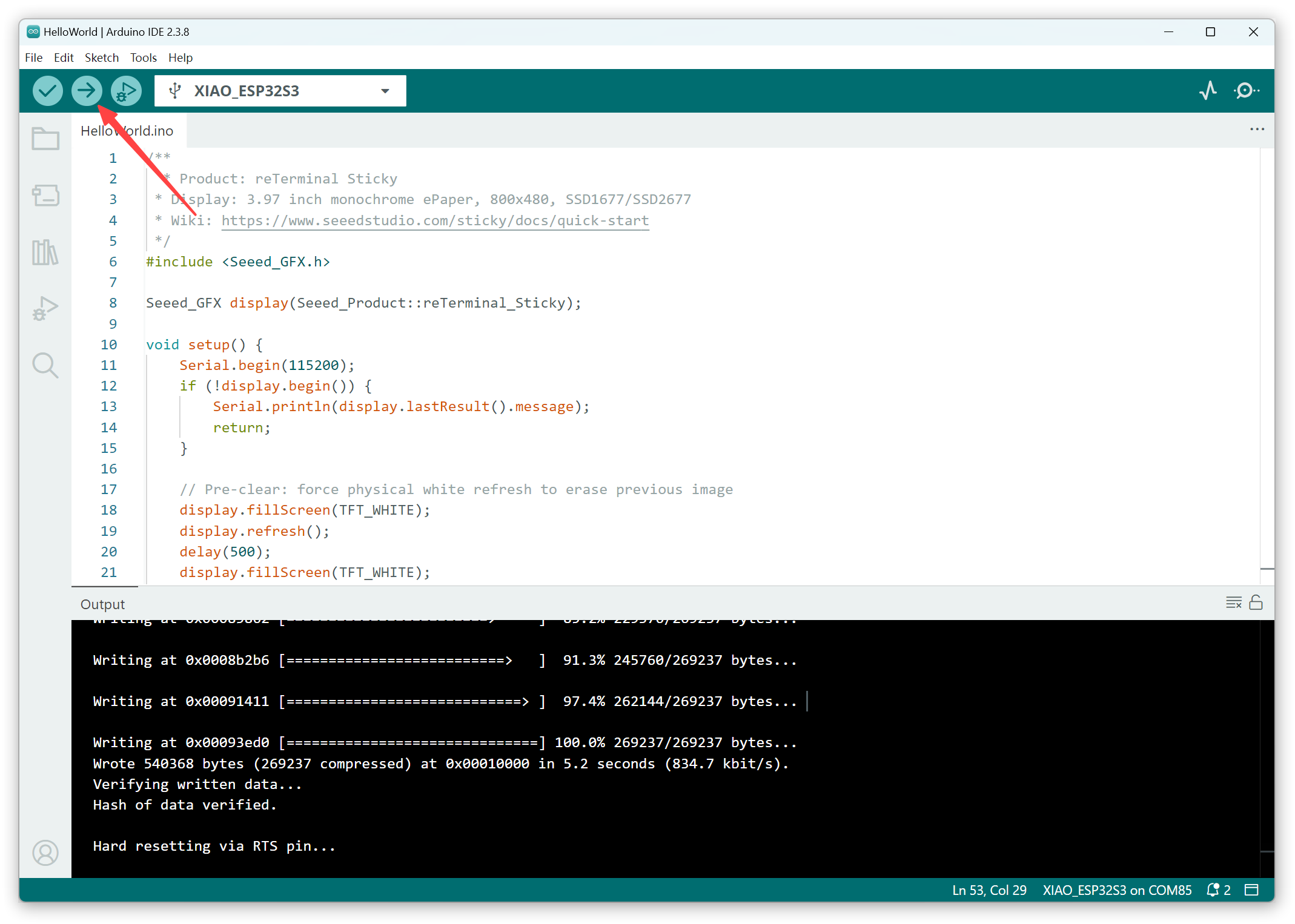
上传会替换 Sticky 当前运行的固件,请先保存需要保留的内容。运行本例程期间,设备不提供官方固件中的 Seeedash App 功能。
Step 3:验证屏幕显示
等待设备启动和屏幕刷新完成。屏幕应显示顶部的 reTerminal Sticky 标题、中间的 Hello World 文字以及底部的 Seeed Studio 信息。刷新时可能闪烁,这是电子纸更新过程中的正常现象。例程只绘制一次,之后画面保持不变。
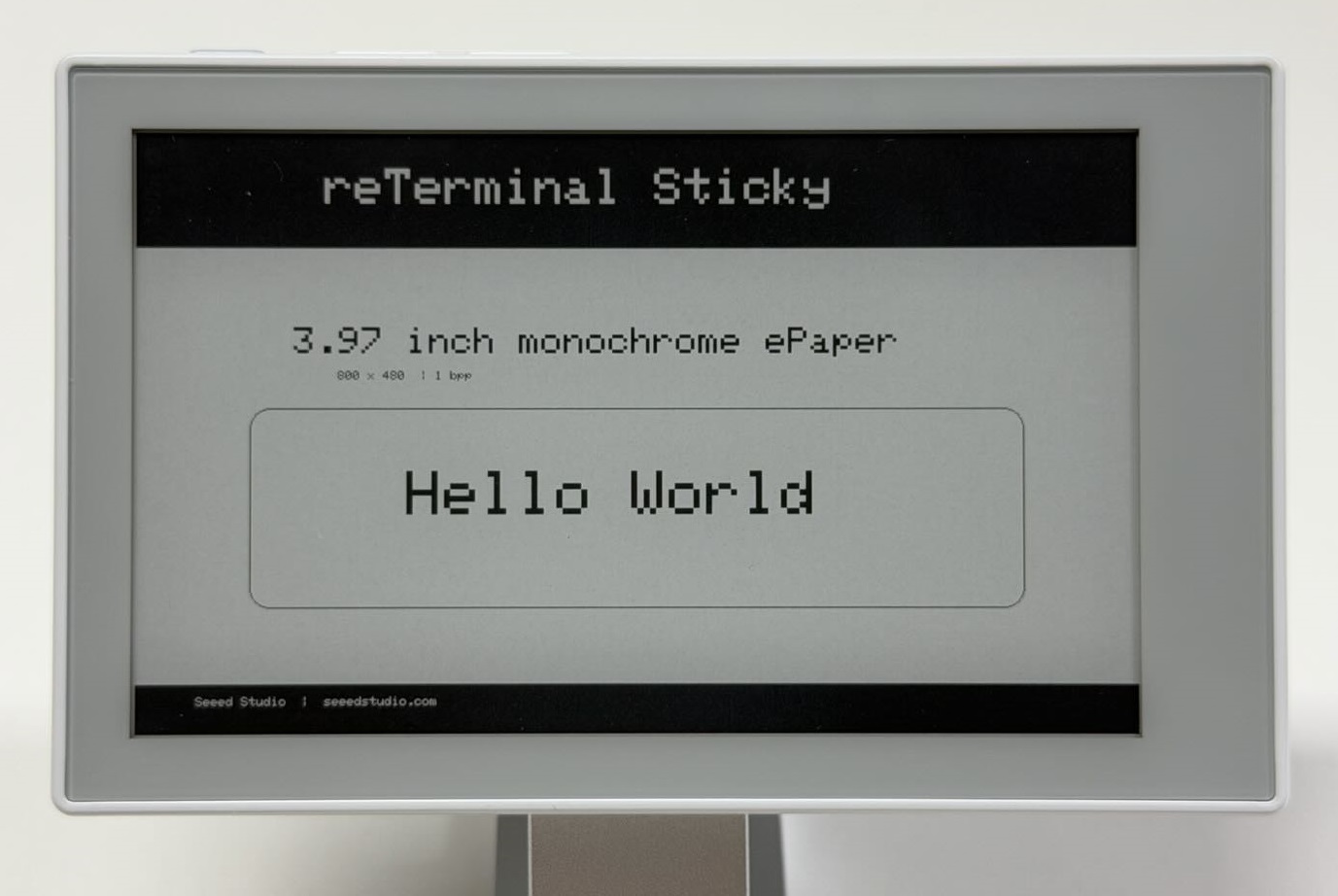
看到 HelloWorld 后,可以继续尝试下面的显示例程,或直接阅读下一篇板载外设教程。
尝试更多显示例程
下面三个例程与 HelloWorld 位于同一示例目录,在 Arduino IDE 的 File > Examples 菜单中找到 reTerminal Sticky,选择对应示例即可。
1. Dashboard:文字与图形布局
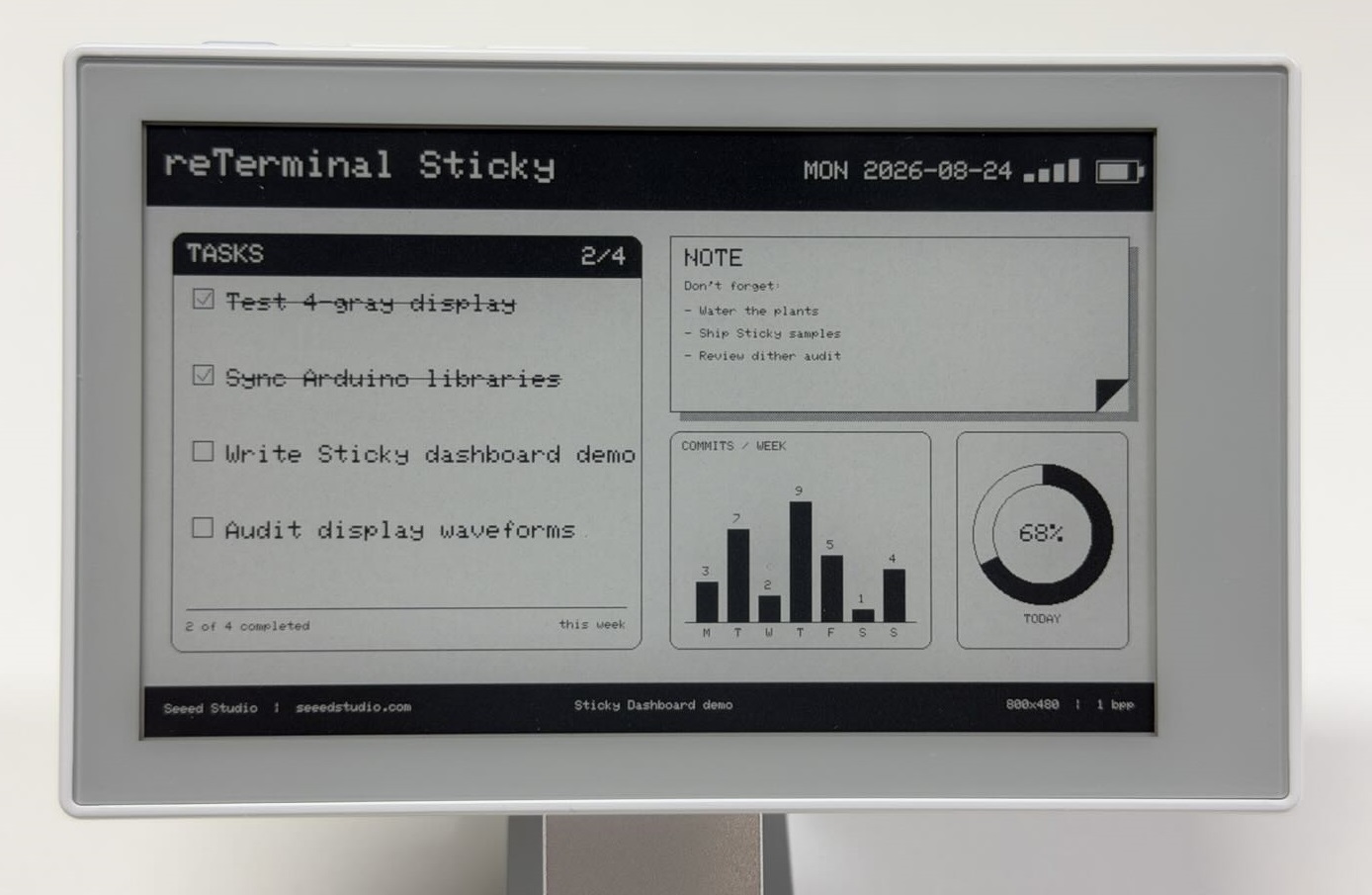
打开 Dashboard 示例,编译并上传,等待屏幕完整显示。
代码说明
例程使用 drawString() 和 fillRect() 绘制文字与矩形,通过 setTextDatum() 设置文字对齐方式,并用 drawArc() 绘制进度圆环。最后调用 update() 刷新屏幕。绘图区域为 800 × 480,坐标原点位于左上角。
预期结果
屏幕显示一个包含任务卡片、文字、图标和进度图形的示例仪表板。日期、任务和电池图标均为例程中的固定示例数据,不代表实时网络信息或设备电池状态。
2. Gray4:四级灰度图片
Step 1. 打开 Gray4,保留随例程提供的 image.h,不要只复制 .ino。
Step 2. 在 Tools > PSRAM 中选择 OPI PSRAM,再编译、上传。
代码说明
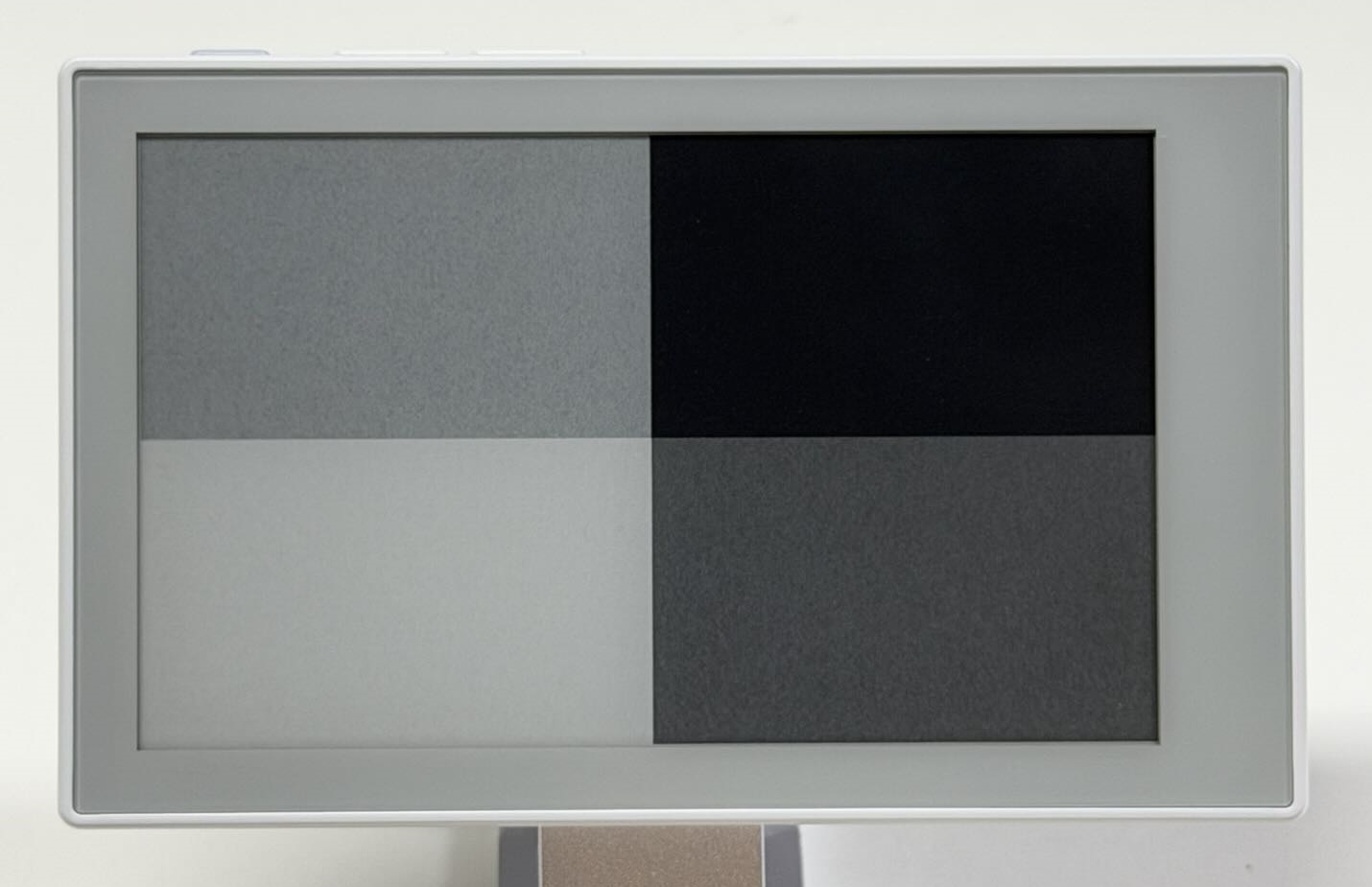
display.panel().configure(PanelMode::Gray4) 用于切换到四级灰度模式,pushImage4BPP() 将 image.h 中的图片数据绘制到缓冲区,最后调用 refresh() 更新屏幕。
预期结果
屏幕分为四个区域,分别显示黑色、深灰色、浅灰色和白色,呈现四级灰度效果。
3. MicroSD:图片显示
准备一张 FAT32 格式的 microSD 卡,建议使用 MBR(Master Boot Record)分区表。格式化前请备份卡内文件。
建议使用 800 × 480 的 baseline JPEG 图片。其他尺寸的图片会缩放至屏幕大小,长宽比不一致时可能出现拉伸。
Step 1. 在 microSD 卡根目录创建一个名为 img 的文件夹,将图片命名为 demo.jpg 并放入其中。
microSD/
└── img/
    └── demo.jpg
Step 2. 将卡插入 Sticky,打开 reTerminal_Sticky_SDcard_BW。保留同目录中的 image_loader.h/.cpp、pngle.h/.c 和 miniz.h/.c,无需另外安装解码库。确认图片路径保持为:
static const char* IMAGE_PATH = "/img/demo.jpg";
Step 3. 在 Tools > PSRAM 中选择 OPI PSRAM,编译并上传,等待图片读取和屏幕刷新完成。
预期结果
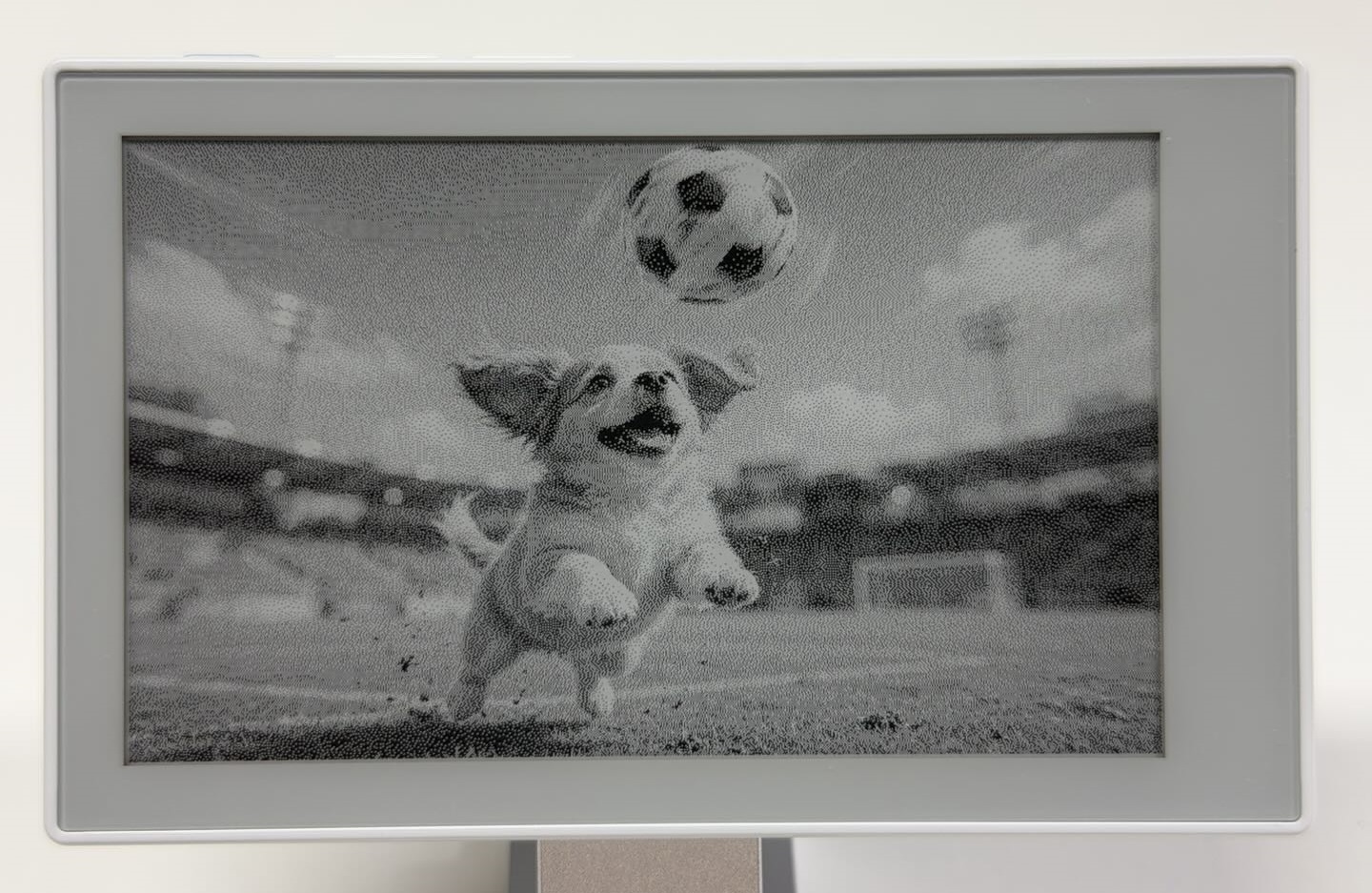
图片经过黑白抖动处理后显示在屏幕上,通过黑白点阵表现明暗层次。与 Gray4 的四级灰度显示不同,本例仅使用黑白两种颜色。
常见问题
| 现象 | 处理方法 |
|---|---|
| Tools > Port 没有设备端口 | 更换数据线或 USB 接口;Windows 用户可在设备管理器查看 CH343P 对应的 USB 串口设备是否正常识别,出现驱动异常时先处理驱动 |
| 找不到 Seeed_GFX2 库或 Sticky 示例 | 确认已通过 ZIP 安装 Seeed_GFX2,并重新打开 IDE;检查库版本是否包含 Sticky 示例,以及编译输出是否选用了其他同名头文件的库 |
| 编译成功但上传失败 | 重新确认当前窗口的板型和端口;关闭占用该端口的监视器或其他软件,连接不稳定时降低 Upload Speed 后重试 |
| 上传完成但仍是旧画面 | 等待启动和完整刷新;仍无变化时,先确认上传的是 Sticky 的 HelloWorld、板型设置正确,再保留 IDE 输出用于排查 |
| Gray4 无图或提示内存错误 | 核对 OPI PSRAM,确认 image.h 与例程一起保留;先用未修改的 Gray4 运行,排除自制图片数据问题 |
| SD 图片未显示 | 检查卡片插入、文件系统和 /img/demo.jpg 路径;出现 IMAGE DECODE FAILED 时,尝试转换为 baseline JPEG 并缩小至约 800 × 480。卡容量本身不能单独决定兼容性 |
下一步
继续阅读 Arduino 板载外设,学习按键、蜂鸣器和板载传感器的独立例程。