Arduino 板载外设
在第一篇 Arduino 入门与显示中,我们完成了 Arduino 环境配置和基础显示。本篇继续介绍 Sticky 的按键、蜂鸣器、温湿度传感器、IMU、电池和 MicroSD,并为每个外设提供可单独上传的例程。
选择 File > New Sketch,将当前实验的完整代码复制到新草图中,替换原有内容。上传会替换设备当前运行的程序。所需库和参考版本在各节中列出。
本篇示例通过 Serial1 输出运行结果。请选择 CH343P 对应端口,打开 Tools > Serial Monitor,并设为 115200 baud。如果错过启动时的输出,保持串口监视器打开,按下设备上的 RESET 复位键即可重新查看。
用户按键
本示例检测 AI / OK、UP、DOWN 三个按键的按下和松开,并在串口监视器中显示对应消息。无需安装额外库。
| 按键 | GPIO | 按下时的电平 |
|---|---|---|
| AI / OK | GPIO4 | LOW |
| UP | GPIO5 | LOW |
| DOWN | GPIO6 | LOW |
新建草图,复制下方完整代码,点击 Verify,完成后点击 Upload。
/*
 * reTerminal Sticky - Button Example
 *
 * Reads the onboard AI / OK, UP, and DOWN buttons and prints their events.
 */

#include <Arduino.h>

// CH343P UART connection: ESP32-S3 RX on GPIO44, TX on GPIO43.
constexpr int PIN_SERIAL_RX = 44;
constexpr int PIN_SERIAL_TX = 43;

// GPIO45 keeps the main power rail enabled.
constexpr int PIN_POWER_HOLD = 45;

// GPIO46 keeps the power controller locked on.
constexpr int PIN_POWER_LOCK = 46;

// AI / OK button on GPIO4, active LOW.
constexpr int PIN_BUTTON_AI = 4;

// UP button on GPIO5, active LOW.
constexpr int PIN_BUTTON_UP = 5;

// DOWN button on GPIO6, active LOW.
constexpr int PIN_BUTTON_DOWN = 6;

constexpr int BUTTON_PINS[] = {
  PIN_BUTTON_AI,
  PIN_BUTTON_UP,
  PIN_BUTTON_DOWN
};
const char* BUTTON_NAMES[] = {"AI / OK", "UP", "DOWN"};
constexpr int BUTTON_COUNT = 3;
constexpr unsigned long DEBOUNCE_MS = 30;

bool lastReading[BUTTON_COUNT];
bool stableState[BUTTON_COUNT];
unsigned long lastChange[BUTTON_COUNT];

void keepPowerOn() {
  pinMode(PIN_POWER_HOLD, OUTPUT);
  pinMode(PIN_POWER_LOCK, OUTPUT);
  digitalWrite(PIN_POWER_HOLD, HIGH);
  digitalWrite(PIN_POWER_LOCK, HIGH);
}

void setup() {
  keepPowerOn();

  Serial1.begin(115200, SERIAL_8N1, PIN_SERIAL_RX, PIN_SERIAL_TX);
  delay(200);

  Serial1.println();
  Serial1.println("reTerminal Sticky Button Example");
  Serial1.println("Press AI / OK, UP, or DOWN to test.");

  for (int i = 0; i < BUTTON_COUNT; ++i) {
    pinMode(BUTTON_PINS[i], INPUT_PULLUP);
    lastReading[i] = digitalRead(BUTTON_PINS[i]);
    stableState[i] = lastReading[i];
    lastChange[i] = millis();
  }
}

void loop() {
  for (int i = 0; i < BUTTON_COUNT; ++i) {
    const bool reading = digitalRead(BUTTON_PINS[i]);

    if (reading != lastReading[i]) {
      lastReading[i] = reading;
      lastChange[i] = millis();
    }

    // Report a change only after the input has remained stable.
    if (millis() - lastChange[i] >= DEBOUNCE_MS &&
        reading != stableState[i]) {
      stableState[i] = reading;
      Serial1.print(BUTTON_NAMES[i]);
      Serial1.println(reading == LOW ? " pressed" : " released");
    }
  }

  delay(5);
}
代码说明
INPUT_PULLUP启用内部上拉,因此按键松开时读取为HIGH,按下时为LOW。- 程序通过
digitalRead()读取按键,并使用millis()记录电平变化时间。输入连续稳定至少 30 ms,且与上一次确认的状态不同时,才输出按下或松开事件。
预期输出
打开串口监视器,依次短按三个按键,再按住其中一个约一秒后松开。每次按下和松开分别输出按键名称及 pressed、released。持续按住不会不断重复同一事件。
reTerminal Sticky Button Example
Press AI / OK, UP, or DOWN to test.
AI / OK pressed
AI / OK released
UP pressed
UP released
DOWN pressed
DOWN released
蜂鸣器控制
板载蜂鸣器连接到 GPIO48。本示例使用 Arduino 的 tone() 播放三种频率的短音,无需安装额外库。
将完整代码复制到新草图,编译并上传。
/*
 * reTerminal Sticky - Buzzer Example
 *
 * Plays three short tones at low, medium, and high frequencies.
 */

#include <Arduino.h>

// CH343P UART connection: ESP32-S3 RX on GPIO44, TX on GPIO43.
constexpr int PIN_SERIAL_RX = 44;
constexpr int PIN_SERIAL_TX = 43;

// GPIO45 keeps the main power rail enabled.
constexpr int PIN_POWER_HOLD = 45;

// GPIO46 keeps the power controller locked on.
constexpr int PIN_POWER_LOCK = 46;

// Onboard buzzer on GPIO48.
constexpr int PIN_BUZZER = 48;

void keepPowerOn() {
  pinMode(PIN_POWER_HOLD, OUTPUT);
  pinMode(PIN_POWER_LOCK, OUTPUT);
  digitalWrite(PIN_POWER_HOLD, HIGH);
  digitalWrite(PIN_POWER_LOCK, HIGH);
}

void playTone(const char* name, unsigned int frequency) {
  Serial1.print("Playing ");
  Serial1.print(name);
  Serial1.print(" tone: ");
  Serial1.print(frequency);
  Serial1.println(" Hz");

  tone(PIN_BUZZER, frequency, 200);
  delay(250);  // Let the 200 ms tone finish before the next pitch.
  noTone(PIN_BUZZER);
}

void setup() {
  keepPowerOn();

  Serial1.begin(115200, SERIAL_8N1, PIN_SERIAL_RX, PIN_SERIAL_TX);
  delay(200);

  Serial1.println();
  Serial1.println("reTerminal Sticky Buzzer Example");
  Serial1.println("Playing three test tones...");

  playTone("low", 600);
  delay(150);
  playTone("medium", 900);
  delay(150);
  playTone("high", 1200);

  Serial1.println("Buzzer test complete");
}

void loop() {
  delay(1000);
}
代码说明
tone(PIN_BUZZER, frequency, 200)设置蜂鸣器的频率和 200 ms 持续时间。修改frequency可以改变音高,noTone()用于停止输出。playTone()先打印音调名称和频率,再播放短音。setup()按顺序调用它播放三种音调,loop()不重复调用。
预期输出
打开串口监视器,听取三声短音,同时查看音调频率和播放完成提示。依次播放的频率为 600、900、1200 Hz,每声约 200 ms,播放完成后输出 Buzzer test complete。
reTerminal Sticky Buzzer Example
Playing three test tones...
Playing low tone: 600 Hz
Playing medium tone: 900 Hz
Playing high tone: 1200 Hz
Buzzer test complete
本示例只在启动时播放一次,不会循环播放。
温湿度读取
Sticky 配备板载 SHT40 温湿度传感器。本示例读取温度和相对湿度,并通过串口输出。
| 项目 | 配置 |
|---|---|
| I2C SDA / SCL | GPIO1 / GPIO0 |
| I2C 时钟频率 | 400 kHz |
| SHT40 地址 | 0x44 |
SHT40、IMU 和电量计共用这组 I2C 引脚,通过不同地址访问。
Step 1. 打开 Library Manager,搜索并安装 Sensirion 的 Sensirion I2C SHT4x,同时安装依赖库 Sensirion Core。参考版本分别为 1.1.2、0.7.3。
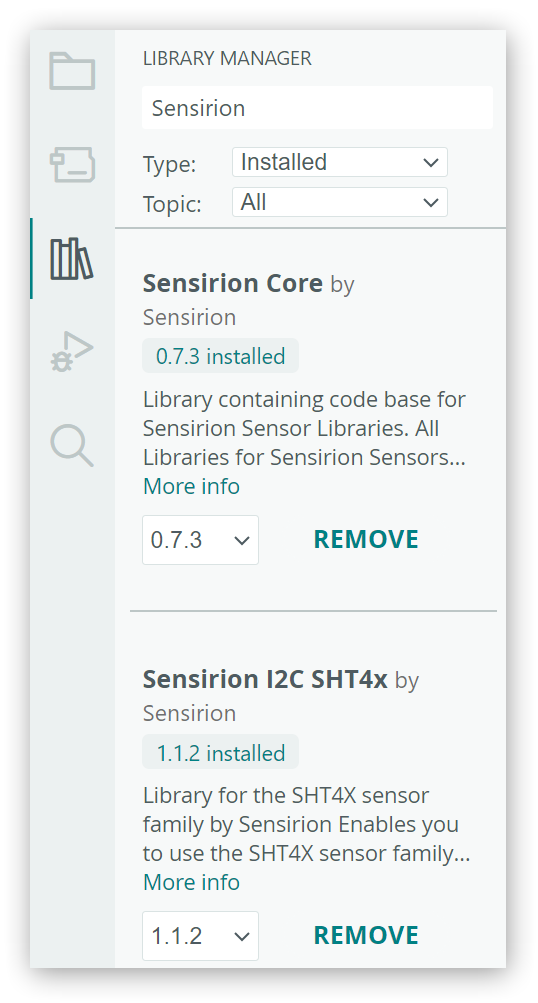
Step 2. 将下面的完整代码复制到新草图,编译并上传。
/*
 * reTerminal Sticky - SHT40 Example
 *
 * Reads temperature and relative humidity from the onboard SHT40 sensor.
 */

#include <Arduino.h>
#include <Wire.h>
#include <SensirionCore.h>
#include <SensirionI2cSht4x.h>

// CH343P UART: ESP32-S3 RX on GPIO44, TX on GPIO43.
constexpr int PIN_SERIAL_RX = 44;
constexpr int PIN_SERIAL_TX = 43;

// Main power hold and power lock signals, both active HIGH.
constexpr int PIN_POWER_HOLD = 45;
constexpr int PIN_POWER_LOCK = 46;

// Onboard sensor I2C bus: GPIO1 -> SDA, GPIO0 -> SCL.
constexpr int PIN_I2C_SDA = 1;
constexpr int PIN_I2C_SCL = 0;
constexpr uint32_t I2C_FREQUENCY = 400000;

// Onboard SHT40 I2C address.
constexpr uint8_t SHT40_ADDRESS = 0x44;

SensirionI2cSht4x sht40;

void keepPowerOn() {
  pinMode(PIN_POWER_HOLD, OUTPUT);
  pinMode(PIN_POWER_LOCK, OUTPUT);
  digitalWrite(PIN_POWER_HOLD, HIGH);
  digitalWrite(PIN_POWER_LOCK, HIGH);
}

void setup() {
  keepPowerOn();

  Serial1.begin(115200, SERIAL_8N1, PIN_SERIAL_RX, PIN_SERIAL_TX);
  delay(200);
  Serial1.println();
  Serial1.println("reTerminal Sticky SHT40 Example");

  Wire.begin(PIN_I2C_SDA, PIN_I2C_SCL, I2C_FREQUENCY);
  sht40.begin(Wire, SHT40_ADDRESS);

  Serial1.println("Reading temperature and humidity every 5 seconds...");
}

void loop() {
  float temperature = 0.0f;
  float humidity = 0.0f;
  const uint16_t error = sht40.measureHighPrecision(temperature, humidity);

  // The library returns a status code separately from the measured values.
  if (error != 0) {
    char errorMessage[64];
    errorToString(error, errorMessage, sizeof(errorMessage));
    Serial1.print("SHT40 read failed: ");
    Serial1.println(errorMessage);
  } else {
    Serial1.print("Temperature: ");
    Serial1.print(temperature, 2);
    Serial1.print(" C, Humidity: ");
    Serial1.print(humidity, 2);
    Serial1.println(" %RH");
  }

  delay(5000);
}
代码说明
Wire.begin()配置 I2C 引脚和时钟,sht40.begin(Wire, SHT40_ADDRESS)指定 SHT40 使用的总线和地址。measureHighPrecision(temperature, humidity)将温度和相对湿度写入两个变量,并返回状态码。返回0时输出读数;读取失败时,通过errorToString()将错误码转换为可读信息。
预期输出
打开串口监视器,观察至少两次读数。温度和相对湿度约每 5 秒输出一次,格式如下。实际读数随环境变化。
reTerminal Sticky SHT40 Example
Reading temperature and humidity every 5 seconds...
Temperature: 27.43 C, Humidity: 59.38 %RH
Temperature: 27.44 C, Humidity: 59.35 %RH
若运行时出现 SHT40 read failed,请确认 I2C 引脚和地址与上表一致,并查看串口输出的错误信息。
IMU 数据读取
板载 LSM6DS3TR-C 可测量三轴加速度和角速度。本示例演示如何读取这些数据,并观察设备移动时的变化。
| 项目 | 配置 |
|---|---|
| I2C SDA / SCL | GPIO1 / GPIO0 |
| I2C 时钟频率 | 400 kHz |
| LSM6DS3TR-C 地址 | 0x6A |
Step 1. 在 Library Manager 安装 Seeed Studio 的 Seeed Arduino LSM6DS3(参考版本 2.0.7)。
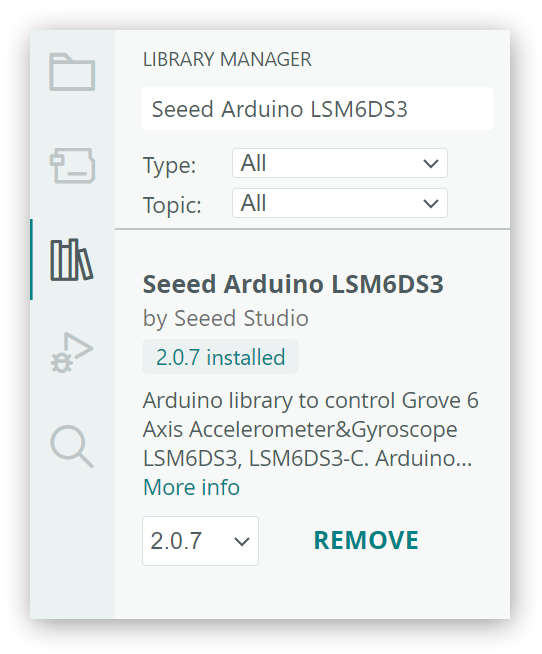
Step 2. 将下面的完整代码复制到新草图,编译并上传。
/*
 * reTerminal Sticky - IMU Example
 *
 * Reads acceleration and angular velocity from the onboard LSM6DS3TR-C IMU.
 */

#include <Arduino.h>
#include <Wire.h>
#include <LSM6DS3.h>

// CH343P UART: ESP32-S3 RX on GPIO44, TX on GPIO43.
constexpr int PIN_SERIAL_RX = 44;
constexpr int PIN_SERIAL_TX = 43;

// Main power hold and power lock signals, both active HIGH.
constexpr int PIN_POWER_HOLD = 45;
constexpr int PIN_POWER_LOCK = 46;

// Onboard sensor I2C bus: GPIO1 -> SDA, GPIO0 -> SCL.
constexpr int PIN_I2C_SDA = 1;
constexpr int PIN_I2C_SCL = 0;
constexpr uint32_t I2C_FREQUENCY = 400000;

// Onboard LSM6DS3TR-C I2C address.
constexpr uint8_t IMU_ADDRESS = 0x6A;

LSM6DS3 imu(I2C_MODE, IMU_ADDRESS);

void keepPowerOn() {
  pinMode(PIN_POWER_HOLD, OUTPUT);
  pinMode(PIN_POWER_LOCK, OUTPUT);
  digitalWrite(PIN_POWER_HOLD, HIGH);
  digitalWrite(PIN_POWER_LOCK, HIGH);
}

void setup() {
  keepPowerOn();

  Serial1.begin(115200, SERIAL_8N1, PIN_SERIAL_RX, PIN_SERIAL_TX);
  delay(200);
  Serial1.println();
  Serial1.println("reTerminal Sticky IMU Example");

  Wire.begin(PIN_I2C_SDA, PIN_I2C_SCL, I2C_FREQUENCY);

  if (imu.begin() != 0) {  // Seeed's begin() returns 0 on success.
    Serial1.println("LSM6DS3TR-C initialization failed");
    Serial1.println("Check the I2C connection and reset the device.");
    while (true) {
      delay(1000);
    }
  }

  Serial1.println("Move or rotate the device to change the readings.");
}

void loop() {
  Serial1.print("Accel (g) X: ");
  Serial1.print(imu.readFloatAccelX(), 3);
  Serial1.print("  Y: ");
  Serial1.print(imu.readFloatAccelY(), 3);
  Serial1.print("  Z: ");
  Serial1.println(imu.readFloatAccelZ(), 3);

  Serial1.print("Gyro (dps) X: ");
  Serial1.print(imu.readFloatGyroX(), 2);
  Serial1.print("  Y: ");
  Serial1.print(imu.readFloatGyroY(), 2);
  Serial1.print("  Z: ");
  Serial1.println(imu.readFloatGyroZ(), 2);
  Serial1.println();

  delay(1000);
}
代码说明
LSM6DS3 imu(I2C_MODE, IMU_ADDRESS)选择 I2C 接口和设备地址。初始化总线后,调用imu.begin()启动传感器;当前 Seeed 库以返回0表示成功,失败时本示例停止继续读取。readFloatAccelX()和readFloatGyroX()分别读取 X 轴加速度和角速度,Y、Z 轴使用对应函数。
预期输出
打开串口监视器,先将设备平放观察一组输出,再缓慢倾斜和转动,对比各轴读数。加速度和角速度约每秒输出一组。
reTerminal Sticky IMU Example
Move or rotate the device to change the readings.
Accel (g) X: -0.023  Y: 0.005  Z: 1.044
Gyro (dps) X: 1.89  Y: -3.85  Z: 0.07
加速度读数包含重力分量,因此设备静止时,三个轴的读数不会全部为零。
如果提示初始化失败,请核对 I2C 引脚和地址是否与上表一致。编译时缺少 LSM6DS3.h,请安装上述 Seeed Arduino LSM6DS3 库。
电池状态读取
本示例读取 BQ27220 电量计,显示电池电量、电压、电流和外部供电状态。所需的 Wire 随 ESP32 开发板包提供。
| 接口或信号 | 配置 |
|---|---|
| I2C SDA / SCL | GPIO1 / GPIO0,400 kHz |
| BQ27220 地址 | 0x55 |
| 充电使能 | GPIO39,LOW 使能 |
| 外部电源检测 | GPIO9,HIGH 表示有外部供电 |
Step 1. 保持 USB 连接,将完整代码复制到新草图,编译并上传。
展开完整代码
/*
 * reTerminal Sticky - Battery Example
 *
 * Prints battery percentage, voltage, current, and charging status.
 */

#include <Arduino.h>
#include <Wire.h>

// CH343P UART: ESP32-S3 RX on GPIO44, TX on GPIO43.
constexpr int PIN_SERIAL_RX = 44;
constexpr int PIN_SERIAL_TX = 43;

// Main power hold and power lock signals, both active HIGH.
constexpr int PIN_POWER_HOLD = 45;
constexpr int PIN_POWER_LOCK = 46;

// GPIO39 -> EN_BAT_CHGn, charger enable, active LOW.
constexpr int PIN_BATTERY_CHARGE_ENABLE = 39;

// GPIO9 -> USB/external power detection, HIGH when power is present.
constexpr int PIN_EXTERNAL_POWER = 9;

// Onboard sensor I2C bus: GPIO1 -> SDA, GPIO0 -> SCL.
constexpr int PIN_I2C_SDA = 1;
constexpr int PIN_I2C_SCL = 0;
constexpr uint32_t I2C_FREQUENCY = 400000;

// Onboard BQ27220 fuel-gauge address and standard-command registers.
constexpr uint8_t BQ27220_ADDRESS = 0x55;
constexpr uint8_t REG_VOLTAGE = 0x08;
constexpr uint8_t REG_CURRENT = 0x0C;
constexpr uint8_t REG_STATE_OF_CHARGE = 0x2C;

// BQ27220's default current scale is based on a 10 mOhm sense resistor.
// Sticky uses a 100 mOhm sense resistor (R46), so apply the resistor ratio.
constexpr int BQ27220_DEFAULT_SENSE_RESISTOR_MILLIOHMS = 10;
constexpr int STICKY_SENSE_RESISTOR_MILLIOHMS = 100;

void keepPowerOn() {
  pinMode(PIN_POWER_HOLD, OUTPUT);
  pinMode(PIN_POWER_LOCK, OUTPUT);
  digitalWrite(PIN_POWER_HOLD, HIGH);
  digitalWrite(PIN_POWER_LOCK, HIGH);
}

void initializeCharger() {
  pinMode(PIN_BATTERY_CHARGE_ENABLE, OUTPUT);
  digitalWrite(PIN_BATTERY_CHARGE_ENABLE, LOW);
  pinMode(PIN_EXTERNAL_POWER, INPUT);
}

bool readBQ27220Word(uint8_t registerAddress, uint16_t& value) {
  Wire.beginTransmission(BQ27220_ADDRESS);
  Wire.write(registerAddress);
  if (Wire.endTransmission(false) != 0) {  // Repeated start for the read.
    return false;
  }

  if (Wire.requestFrom(BQ27220_ADDRESS, static_cast<uint8_t>(2)) != 2) {
    return false;
  }

  const uint8_t lowByte = Wire.read();
  const uint8_t highByte = Wire.read();
  value = static_cast<uint16_t>(lowByte) |
          (static_cast<uint16_t>(highByte) << 8);
  return true;
}

bool readBQ27220CurrentMilliamps(int16_t& currentMilliamps) {
  uint16_t raw = 0;
  if (!readBQ27220Word(REG_CURRENT, raw)) {
    return false;
  }

  const int16_t gaugeCurrent = static_cast<int16_t>(raw);  // Keep the sign.
  const int32_t scaledCurrent =
      static_cast<int32_t>(gaugeCurrent) *
      BQ27220_DEFAULT_SENSE_RESISTOR_MILLIOHMS /
      STICKY_SENSE_RESISTOR_MILLIOHMS;
  currentMilliamps = static_cast<int16_t>(scaledCurrent);
  return true;
}

void setup() {
  keepPowerOn();
  initializeCharger();

  Serial1.begin(115200, SERIAL_8N1, PIN_SERIAL_RX, PIN_SERIAL_TX);
  delay(200);
  Serial1.println();
  Serial1.println("reTerminal Sticky Battery Example");

  Wire.begin(PIN_I2C_SDA, PIN_I2C_SCL, I2C_FREQUENCY);
  Serial1.println("Reading battery data and charging status every 2 seconds...");
}

void loop() {
  uint16_t stateOfCharge = 0;
  uint16_t voltage = 0;
  int16_t current = 0;

  const bool readOk =
      readBQ27220Word(REG_STATE_OF_CHARGE, stateOfCharge) &&
      readBQ27220Word(REG_VOLTAGE, voltage) &&
      readBQ27220CurrentMilliamps(current);

  if (!readOk) {
    Serial1.println("BQ27220 read failed. Check the I2C connection.");
  } else {
    if (stateOfCharge > 100) {
      stateOfCharge = 100;
    }

    const bool charging = digitalRead(PIN_EXTERNAL_POWER) == HIGH;  // USB power present.

    Serial1.print("Battery: ");
    Serial1.print(stateOfCharge);
    Serial1.print(" %, Voltage: ");
    Serial1.print(voltage);
    Serial1.print(" mV, Current: ");
    Serial1.print(current);
    Serial1.print(" mA, Charging: ");
    Serial1.println(charging ? "YES" : "NO");
  }

  delay(2000);
}
代码说明
readBQ27220Word()从指定寄存器读取两个字节,并按低字节在前的顺序组合为一个 16 位数值。程序使用它读取电量、电压和原始电流;读取失败时返回false。readBQ27220CurrentMilliamps()将原始电流按有符号数处理,再根据芯片默认的 10 mΩ 与 Sticky 板载 100 mΩ 采样电阻之比进行换算。复用时请保留这项换算和电流正负号。initializeCharger()将 GPIO39 拉低以使能充电功能。
预期输出
打开串口监视器,等待至少两秒,查看 Battery、Voltage、Current 和 Charging。电量、电压、电流和外部供电状态约每 2 秒输出一次,数值随电池和供电状态变化。
reTerminal Sticky Battery Example
Reading battery data and charging status every 2 seconds...
Battery: 61 %, Voltage: 3801 mV, Current: 512 mA, Charging: YES
Battery: 61 %, Voltage: 3803 mV, Current: 571 mA, Charging: YES
Charging 表示 GPIO9 检测到的外部供电状态。YES 说明 USB/外部电源已连接。
若出现 BQ27220 read failed,表示本次 I2C 读取失败。请核对 I2C 引脚和地址是否与上表一致。
使用 MicroSD 卡
本示例读取 MicroSD 卡容量,并列出根目录中的文件和文件夹。所需的 SPI、FS、SD 均随 ESP32 开发板包提供。
| 信号 | GPIO | 说明 |
|---|---|---|
| SPI SCK | GPIO13 | 时钟 |
| SPI MISO | GPIO12 | 数据输入 |
| SPI MOSI | GPIO14 | 数据输出 |
| SD CS | GPIO8 | 卡片片选,LOW 有效 |
| SD 电源使能 | GPIO10 | HIGH 开启供电 |
| SD 卡检测 | GPIO11 | LOW 表示已插卡 |
| 屏幕 CS | GPIO15 | 访问 SD 时保持 HIGH |
Step 1. 准备一张 FAT32 格式的 microSD 卡,建议使用 MBR(Master Boot Record)分区表。在根目录放入一些文件和文件夹,再将卡插入 Sticky。
Step 2. 将完整代码复制到新草图,编译并上传。
展开完整代码
/*
 * reTerminal Sticky - MicroSD Example
 *
 * Initializes the onboard microSD card and lists its root-directory contents.
 */

#include <Arduino.h>
#include <SPI.h>
#include <FS.h>
#include <SD.h>

// CH343P UART: ESP32-S3 RX on GPIO44, TX on GPIO43.
constexpr int PIN_SERIAL_RX = 44;
constexpr int PIN_SERIAL_TX = 43;

// Main power hold and power lock signals, both active HIGH.
constexpr int PIN_POWER_HOLD = 45;
constexpr int PIN_POWER_LOCK = 46;

// The microSD card shares this SPI bus with the ePaper display.
constexpr int PIN_SPI_SCK = 13;
constexpr int PIN_SPI_MISO = 12;
constexpr int PIN_SPI_MOSI = 14;
constexpr int PIN_SD_CS = 8;
constexpr int PIN_SD_ENABLE = 10;  // microSD power enable, active HIGH.
constexpr int PIN_SD_DETECT = 11;  // card detect, active LOW.
constexpr int PIN_EPD_CS = 15;

SPIClass sdSpi(FSPI);  // This standalone sketch does not start the display.

void keepPowerOn() {
  pinMode(PIN_POWER_HOLD, OUTPUT);
  pinMode(PIN_POWER_LOCK, OUTPUT);
  digitalWrite(PIN_POWER_HOLD, HIGH);
  digitalWrite(PIN_POWER_LOCK, HIGH);
}

void listRootDirectory() {
  File root = SD.open("/");
  if (!root || !root.isDirectory()) {
    Serial1.println("Unable to open the root directory");
    if (root) {
      root.close();
    }
    return;
  }

  Serial1.println("Root directory:");
  int entryCount = 0;
  File entry = root.openNextFile();

  while (entry) {
    if (entry.isDirectory()) {
      Serial1.print("[DIR]  ");
      Serial1.println(entry.name());
    } else {
      Serial1.print("[FILE] ");
      Serial1.print(entry.name());
      Serial1.print("  ");
      Serial1.print(entry.size());
      Serial1.println(" bytes");
    }

    ++entryCount;
    entry.close();
    entry = root.openNextFile();
  }

  if (entryCount == 0) {
    Serial1.println("(empty)");
  }

  root.close();
}

void setup() {
  keepPowerOn();

  Serial1.begin(115200, SERIAL_8N1, PIN_SERIAL_RX, PIN_SERIAL_TX);
  delay(200);
  Serial1.println();
  Serial1.println("reTerminal Sticky MicroSD Example");

  // Keep the ePaper device deselected while the shared bus is used by SD.
  pinMode(PIN_EPD_CS, OUTPUT);
  digitalWrite(PIN_EPD_CS, HIGH);  // HIGH deselects the shared-SPI display.
  pinMode(PIN_SD_CS, OUTPUT);
  digitalWrite(PIN_SD_CS, HIGH);

  // Power-cycle the card while both devices remain deselected from the
  // shared SPI bus.
  pinMode(PIN_SD_ENABLE, OUTPUT);
  digitalWrite(PIN_SD_ENABLE, LOW);
  pinMode(PIN_SD_DETECT, INPUT_PULLUP);

  if (digitalRead(PIN_SD_DETECT) == HIGH) {
    Serial1.println("No microSD card detected");
    return;
  }

  digitalWrite(PIN_SD_ENABLE, HIGH);
  delay(100);

  sdSpi.begin(PIN_SPI_SCK, PIN_SPI_MISO, PIN_SPI_MOSI, PIN_SD_CS);

  if (!SD.begin(PIN_SD_CS, sdSpi)) {
    Serial1.println("MicroSD initialization failed");
    Serial1.println("Check the card format and partition scheme.");
    return;
  }

  Serial1.print("Card size: ");
  Serial1.print(SD.cardSize() / (1024ULL * 1024ULL));
  Serial1.println(" MB");
  listRootDirectory();
}

void loop() {
  delay(1000);
}
代码说明
- SD 卡与屏幕共享 SPI 线路。本示例不启动显示驱动,使用
SPIClass sdSpi(FSPI)创建 SPI 实例,并将屏幕 CS 拉高,使屏幕不响应 SD 通信。 - 检测到插卡后,程序开启卡槽供电并等待 100 ms,再调用
sdSpi.begin()配置 SPI 引脚,通过SD.begin(PIN_SD_CS, sdSpi)初始化卡片。 SD.open("/")打开根目录,openNextFile()用于依次读取其中的文件和文件夹。
预期输出
打开串口监视器。初始化成功后,串口会显示卡容量和根目录中的项目,请确认列表中包含事先放入的文件。
reTerminal Sticky MicroSD Example
Card size: 60906 MB
Root directory:
[DIR]  System Volume Information
[DIR]  logs
[DIR]  reterminal
[FILE] page.jpg  97043 bytes
[FILE] index.md  8032 bytes
[DIR] 表示文件夹,[FILE] 表示文件。实际项目和显示顺序取决于卡内内容;根目录为空时会显示 (empty)。
本示例仅在启动时读取一次根目录。更改卡内文件后,需重新运行示例才能查看更新后的列表。
常见问题
| 现象 | 处理方法 |
|---|---|
| 没有串口输出 | 确认选择 CH343P 对应端口,并将波特率设为 115200。本篇示例使用 Serial1 输出日志。 |
| 缺少传感器头文件 | 按小节的完整名称安装库,SHT4x 同时需要 Sensirion Core |
下一步
继续阅读 Arduino 交互与低功耗,学习触摸、时间、声音采集和按键唤醒,再尝试综合 Demo。